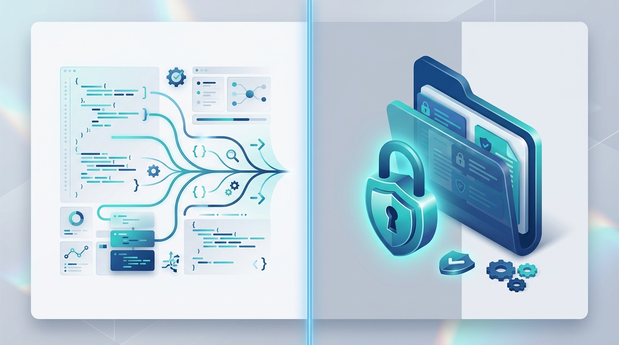
כמי שבונה מערכות אוטומטיות שעובדות במקום אנשים, אני יודע שהצעד הראשון עם כלי פיתוח יכול להרתיע. Claude Code הוא כלי AI שמסוגל לקרוא ולערוך קבצים ישירות מהמחשב שלכם, אבל בניגוד למה שרבים חוששים, הוא לא עושה שום דבר בלי לבקש את אישורכם קודם. במדריך הזה תלמדו להתקין אותו בצורה בטוחה, לבחור את המסלול הנכון עבורכם, ולהריץ משימה ראשונה, גם אם מעולם לא כתבתם שורת קוד.
מה זה Claude Code ולמה הוא שונה מצ'אט AI רגיל?
כשאנשים שומעים "Claude", הם בדרך כלל חושבים על צ'אט בדפדפן שאליו מדביקים טקסט ומקבלים תשובה. Claude Code הוא שכבה אחרת לגמרי. מבחינה רשמית הוא מוגדר כ-agentic coding tool, כלומר סוכן שמסוגל לקרוא קבצים, לערוך אותם, להריץ פקודות ולהשתלב עם כלי פיתוח. אפשר לחשוב עליו כעוזר אישי שיכול לפתוח את התיקייה שאישרתם לו ולעבוד שם בעצמו, במקום לחכות שתדביקו לו כל פיסת מידע ידנית.
ההבדל המרכזי מהצ'אט הרגיל הוא הגישה הישירה לקבצים. בצ'אט רגיל ב-claude.ai, אתם מעתיקים טקסט, מדביקים, מקבלים תשובה, ומעתיקים בחזרה. Claude Code, לעומת זאת, ניגש ישירות לתיקיות שבחרתם, קורא את הקבצים שבהן, ויכול לערוך אותם תחת אישורכם. זה חוסך זמן עצום בעבודה על מסמכים ופרויקטים, אבל גם דורש הבנה בסיסית של מה הכלי רואה ומה הוא לא רואה.
ליכולות הכלי יש שני מצבי עבודה מרכזיים: עבודה מקומית על תיקיות במחשב שלכם, ועבודה בענן מול פרויקטים ב-GitHub. במצב הענן, Claude Code מריץ משימות בסביבה מרוחקת ובסיום יוצר Pull Request, כלומר הצעת שינוי שאתם בודקים ומאשרים לפני שהיא נכנסת לקוד הראשי. בשני המצבים, הכלי לא פועל בלי שתדעו על זה.
קודם כל בטיחות: האם Claude Code יכול למחוק לי קבצים?
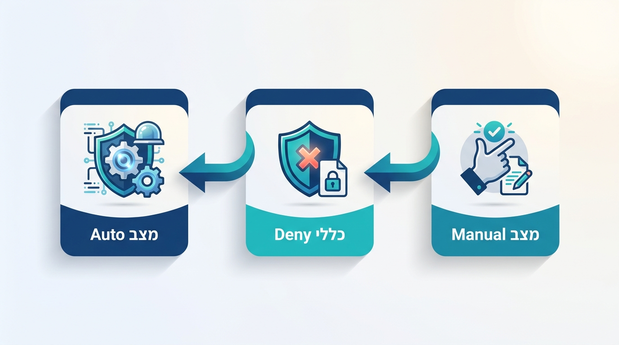
כשאני מטמיע מערכות AI אצל לקוחות, השאלה הראשונה היא תמיד "האם זה יכול להרוס לי משהו?". ב-Claude Code, התשובה היא שאתם שולטים בהרשאות. הכלי בנוי סביב מנגנוני אישור מפורטים, ובמצב Manual, הוא מבקש אישור מפורש לפני כל פעולה שמשנה קובץ. אתם רואים בדיוק מה הוא מתכוון לעשות, ויכולים לאשר או לדחות.
מעבר למצב Manual, ניתן להגדיר כללי Deny שמונעים מהכלי לגשת לקבצים ספציפיים מלכתחילה. לדוגמה, כלל כמו Read(./secrets/**) יחסום את הגישה לכל תיקיית סודות, גם אם תיתנו לכלי משימה שמרמזת על קריאת קבצי קונפיגורציה. התיעוד הרשמי של Anthropic אפילו מספק הגדרה מוכנה של "Exclude sensitive files" עם כללים לחסימת מפתחות API וסיסמאות, שאפשר להדביק ולהשתמש בה מיד.
בגרסאות האחרונות, מצב auto הפך לברירת המחדל עבור משתמשי Pro, Max ו-Team בסשנים אינטראקטיביים. במצב זה, מודל מסווג נפרד בוחן כל פעולה שהכלי מתכוון לבצע ומסנן פעולות חריגות לפני שהן קורות. זה לא הגנה מוחלטת, אבל זה "שומר ראש" אוטומטי שנמצא בין הכלי לבין המערכת שלכם. האחריות הסופית לאישור הפעולות נשארת אצלכם, ולכן חשוב להבין את המנגנונים ולא רק לסמוך עליהם בעיניים עצומות.
דרישות מערכת ובחירת מסלול ההתקנה המתאים לכם
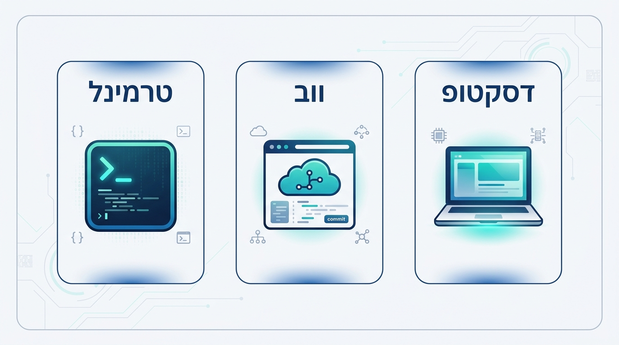
אני תמיד אומר ללקוחות שלי לדבר תכלס ולבחור בדרך הפשוטה ביותר. אם אתם לא מתכנתים, אל תסתבכו עם שורת הפקודה, לכו על אפליקציית הדסקטופ. לפני שבוחרים מסלול, כדאי לוודא שהמחשב עומד בדרישות הבסיסיות: macOS 11 ומעלה, Windows 10 ומעלה, או לינוקס (Ubuntu 22.04 ומעלה). בלינוקס נדרשת גם הרשאת וירטואליזציה (KVM) וכ-25GB מקום פנוי לסביבת העבודה.
מסלול הווב, שנגיש דרך claude.ai/code, הוא האפשרות הנוחה ביותר למי שכבר עובד עם GitHub. אין צורך בהתקנת תוכנה מקומית, הכל פועל מהדפדפן, והכלי יוצר Pull Request עם השינויים לאישורכם. אם אין לכם פרויקט ב-GitHub ואתם רוצים לעבוד על קבצים מקומיים, המסלול הזה פחות מתאים.
מסלול הטרמינל מיועד למשתמשים טכניים יותר שנוח להם עם שורת הפקודה. הוא מאפשר גמישות מרבית, אבל דורש היכרות בסיסית עם סביבת הטרמינל. להלן טבלת השוואה שתעזור לכם לבחור:
| מסלול התקנה | למי זה מתאים? | רמת קושי |
|---|---|---|
| אפליקציית דסקטופ (Claude Desktop) | מתחילים, משתמשים לא טכניים, מי שרוצה ממשק גרפי נוח | קל |
| ממשק ווב (claude.ai/code) | מי שעובד עם GitHub, מפתחים שרוצים לעבוד בענן | בינוני |
| טרמינל (CLI) | משתמשים טכניים, מי שרגיל לעבוד עם שורת פקודה | מתקדם |
מדריך התקנה צעד אחר צעד (אפליקציית דסקטופ וטרמינל)
אם בחרתם באפליקציית הדסקטופ, התהליך פשוט: נכנסים לאתר הרשמי של Anthropic, מורידים את קובץ ההתקנה המתאים למערכת ההפעלה שלכם, ומתקינים אותו כמו כל אפליקציה רגילה. לאחר ההתקנה פותחים את האפליקציה, מתחברים לחשבון Anthropic (ניתן ליצור חשבון חינמי אם אין לכם), ועוברים ללשונית Code בחלק העליון של הממשק. שם תוכלו לבחור בין עבודה על תיקיות מקומיות לבין עבודה בענן.
אם בחרתם בטרמינל ואתם על Mac, Linux או WSL, הפקודה להתקנה היא:
curl -fsSL https://claude.ai/install.sh | bash
אם אתם על Windows ועובדים עם PowerShell, הפקודה המתאימה היא:
irm https://claude.ai/install.ps1 | iex
שתי הפקודות מורידות ומריצות סקריפט התקנה רשמי שכולל את כל הרכיבים הנדרשים, ללא תלות בגרסת Node שמותקנת אצלכם.
לאחר סיום ההתקנה בטרמינל, חשוב לפתוח חלון טרמינל חדש ולהריץ את הפקודה claude –version. אם ההתקנה הצליחה, תקבלו מספר גרסה כמו 2.1.211 (Claude Code). אם הפקודה לא מזוהה, ראו את פרק התקלות בהמשך.
הגדרה ראשונית: יצירת "תיקיית ניסוי" בטוחה

זהו הצעד החשוב ביותר למתחילים, ואני מדגיש אותו בכל פגישה עם לקוח חדש: לפני שנוגעים בקבצים חשובים, יוצרים תיקייה נפרדת לניסוי. קראו לה Claude-Test ושימו בה כמה קבצי טקסט לא קריטיים. כך תוכלו לתרגל את הכלי בבטחה מלאה, ולהבין איך הוא עובד לפני שמפנים אותו לתיקיות חשובות.
באפליקציית הדסקטופ, לחצו על הכפתור Select folder ובחרו את תיקיית הניסוי שיצרתם. הכלי יראה רק את מה שנמצא בתיקייה הזו, ולא יוכל לגשת לתיקיות אחרות במחשב. ההגבלה הזו היא בדיוק מה שהופך את תיקיית הניסוי לכלי חשוב כל כך.
אם אתם עובדים עם הטרמינל, נווטו לתיקיית הניסוי באמצעות הפקודה cd /path/to/Claude-Test (החליפו את הנתיב בנתיב האמיתי אצלכם), ואז הריצו את הפקודה claude כדי להפעיל סשן. הכלי תמיד פועל ביחס לתיקייה שבה הפעלתם אותו, ולכן הכניסה לתיקייה הנכונה לפני הפעלה היא הצעד הקריטי.
המשימה הראשונה שלכם: איך מפעילים את קלוד קוד בפועל
הכינו קובץ טקסט פשוט בתיקיית הניסוי. זה יכול להיות כל דבר: פסקה מאתר שלכם, רשימת משימות, או מסמך קצר. שמרו אותו בשם test.txt בתוך תיקיית Claude-Test. עכשיו אתם מוכנים למשימה הראשונה.
בממשק הכלי, כתבו הוראה פשוטה בשפה טבעית, בעברית. לדוגמה: "קרא את קובץ test.txt וסכם אותו לשלוש נקודות עיקריות". Claude Code ינתח את הקובץ ויציג לכם את תכנית הפעולה שלו. אם הוא צריך לשנות משהו בקובץ, הוא יציג תצוגת diff, כלומר השוואה בין הגרסה הנוכחית לגרסה המוצעת, ויבקש את אישורכם לפני החלת השינוי.
במסלול הווב, המשימה מסתיימת ביצירת Pull Request שבו תוכלו לעבור על כל שינוי בנפרד לפני שמאשרים. בשני המקרים, אתם שולטים בתוצאה הסופית. החוויה הזו, של לראות את ה-AI שואל רשות לפני שהוא משנה משהו, היא בדיוק מה שהופך את הכלי לנגיש ובטוח גם למי שמעולם לא עבד עם כלי פיתוח.
תקלות נפוצות בהתקנה ואיך לפתור אותן בקלות
התקלה הנפוצה ביותר אחרי ההתקנה: הפקודה claude אינה מזוהה. הסיבה כמעט תמיד היא שהטרמינל שפתחתם לפני ההתקנה לא מכיר עדיין את הנתיב החדש. הפתרון פשוט: סגרו את חלון הטרמינל הנוכחי ופתחו חלון חדש. ב-Mac ובלינוקס, ניתן גם להריץ את הפקודה source ~/.zshrc (או source ~/.bashrc) כדי לטעון מחדש את ההגדרות. ב-Windows פשוט סגרו את PowerShell ופתחו אותו מחדש.
אם אתם נתקלים בשגיאה שמדברת על חוסר גישה לשרת ההורדות, ייתכן שמדובר בהגבלת רשת. נסו להתחבר לרשת אחרת, למשל מודם סלולרי, ולנסות שוב. אם אתם עובדים מאחורי חומת אש ארגונית, ייתכן שצריך להגדיר משתני פרוקסי כמו HTTPS_PROXY ו-HTTP_PROXY, או לפנות לצוות ה-IT שלכם לקבלת חבילת התקנה מותאמת.
לכל תקלה שלא מצליחים לפתור לבד, יש כלי מובנה שיעזור: הריצו את הפקודה claude doctor מהטרמינל (לא מתוך סשן Claude). הפקודה מפיקה דוח אבחון מפורט שמכסה את כל הבעיות הנפוצות, ואפשר לצרף אותו לפניית תמיכה לצוות Anthropic אם הבעיה נמשכת.
מה הלאה? איך מחברים את ה-AI לתהליכי העסק
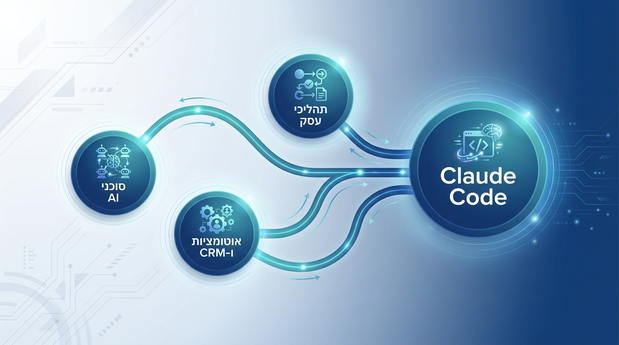
אחרי שעזבתי את עולם סוכנויות הפרסום כדי לבנות אוטומציות, הבנתי שהקסם האמיתי קורה כשמחברים כלי AI כמו Claude למערכות אוטומציה כמו n8n. ההתקנה שביצעתם היא רק הצעד הראשון. Claude Code הוא כלי עוצמתי שנועד להשתלב עם מערכות ניהול קוד ותהליכי אוטומציה רחבים יותר, ולא רק לשמש ככלי עבודה ידני.
השלב הבא הוא להבין אילו תהליכים בעסק שלכם חוזרים על עצמם ויכולים להפוך לאוטומטיים. סיכום דוחות שבועיים, ארגון מסמכים, עריכת תוכן, ניתוח נתונים, אלה כולן משימות שכלי AI כמו Claude יכול לבצע כחלק ממערכת שפועלת לבד. איך להפוך כלי AI לתהליך אוטומטי שעובד לבד הוא הצעד הבא שאני ממליץ לכל מי שסיים את ההתקנה.
כשמחברים את Claude לכלים כמו n8n, Make או Zapier, הכלי הופך מעוזר ידני למנוע שפועל ברקע. לדוגמה, אפשר לבנות זרימה שבה כל מסמך חדש שנוסף לתיקייה מסוימת מעובד אוטומטית, מסוכם ומועבר לצוות. חיבור כלי AI לתהליכי אוטומציה עם n8n הוא דרך מצוינת להתחיל לבנות מערכות כאלה. למדריכי AI נוספים להתקנה והגדרה ראשונית תוכלו להגיע ישירות מהבלוג שלנו.
שאלות נפוצות על Claude Code
האם אני חייב לדעת לתכנת כדי להשתמש ב-Claude Code?
לא. ניתן להשתמש בכלי בשפה טבעית לחלוטין, גם בעברית, ולבקש ממנו לבצע משימות כמו סיכום מסמכים, ארגון קבצים ועריכת טקסט. הכלי תוכנן במקור לעבודה עם קוד, אך הוא שמיש לכל מי שעובד עם קבצים ומסמכים, במיוחד דרך אפליקציית הדסקטופ.
האם Claude Code יכול למחוק לי קבצים בטעות?
הכלי פועל תחת מנגנוני הרשאות מפורטים. במצב Manual, הוא מבקש את אישורכם לפני כל שינוי או מחיקה. גם במצב Auto, מודל מסווג נפרד בוחן את הפעולות לפני ביצוען. האחריות לאישור הפעולות היא תמיד שלכם, ולכן מומלץ להתחיל עם תיקיית ניסוי נפרדת.
מה ההבדל בין Claude Code ל-Claude.ai הרגיל?
הצ'אט הרגיל דורש העתקה והדבקה של טקסט ידנית. Claude Code מתחבר ישירות לתיקיות במחשב שלכם ויכול לקרוא ולערוך קבצים בעצמו, תחת אישורכם. זה מאפשר עבודה הרבה יותר מהירה ואוטומטית על פרויקטים ומסמכים.
האם אפשר להשתמש ב-Claude Code בחינם?
השימוש בכלי עשוי לדרוש חיבור לחשבון עם גישה למודלים מתקדמים, כמו חשבונות Pro או Team, או שימוש במפתח API בתשלום לפי שימוש. כדאי לבדוק את אפשרויות הגישה הזמינות בחשבון שלכם באתר Anthropic.
אילו מערכות הפעלה נתמכות באפליקציית הדסקטופ?
האפליקציה נתמכת רשמית ב-macOS 11 ומעלה, Windows 10 ומעלה, ובגרסת בטא ללינוקס כמו Ubuntu 22.04 ומעלה. בלינוקס נדרשת גם הרשאת וירטואליזציה (KVM) וכ-25GB מקום פנוי.
מה עושים אם הפקודה 'claude' לא עובדת אחרי ההתקנה?
בדרך כלל מדובר בבעיית PATH. הפתרון הפשוט הוא לסגור את חלון הטרמינל או ה-PowerShell ולפתוח אותו מחדש. ב-Mac ובלינוקס ניתן גם להריץ את הפקודה source ~/.zshrc כדי לטעון מחדש את ההגדרות.
איך אני מגן על קבצים רגישים כמו סיסמאות?
מומלץ לעבוד ב"תיקיית ניסוי" נפרדת שלא מכילה קבצים רגישים. בנוסף, ניתן להגדיר כללי Deny שמונעים מהכלי לקרוא קבצים ספציפיים, למשל Read(./secrets/**), גם אם תיתנו לו משימה שמרמזת על גישה אליהם.
האם Claude Code עובד טוב בעברית?
כן. המודלים של Claude מבינים עברית היטב, וניתן לתת להם פקודות בשפה טבעית בעברית לביצוע משימות על הקבצים. כל הדוגמאות במדריך הזה פועלות בעברית.
התקנת Claude Code היא תהליך פשוט כשבוחרים את המסלול הנכון. למתחילים, אפליקציית הדסקטופ או ממשק הווב הם הבחירה הברורה, ותיקיית הניסוי היא הצעד שמבטיח שתרגישו בטוחים לאורך כל הדרך. הבטיחות נמצאת בידיים שלכם בזכות מנגנוני ההרשאות, ומשימה ראשונה מוצלחת היא הדרך הטובה ביותר להבין את הפוטנציאל האמיתי של הכלי.
כשאני מסתכל על הלקוחות שלי, אני רואה שהפחד מהצעד הראשון הוא החסם העיקרי. ברגע שמתקינים את הכלי ורואים איך הוא עובד בסביבה בטוחה, השמיים הם הגבול. ההתקנה הבסיסית שביצעתם היא הבסיס לבניית מערכות שפועלות לבד ומשנות את האופן שבו העסק שלכם עובד.
אם הצלחתם להתקין את הכלי ואתם מבינים את הפוטנציאל, זה הזמן לקחת את זה לשלב הבא. ייעוץ לגבי התקנה והגדרה ראשונית של Claude Code זמין עבורכם, ואנחנו יכולים לבנות יחד פתרון AI ואוטומציה מותאם אישית לעסק שלכם. צרו קשר או קבעו פגישת זום עם אביאור עוד היום ונבנה עבורכם מערכת שעובדת במקומכם.