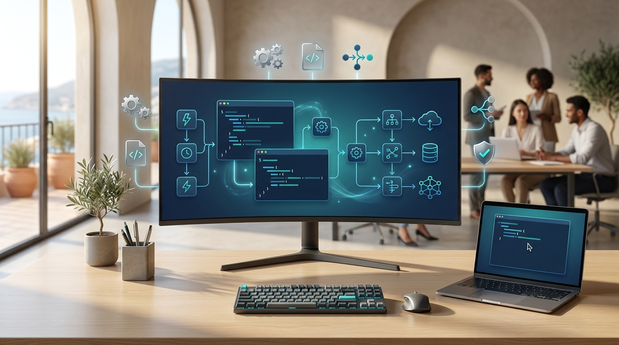
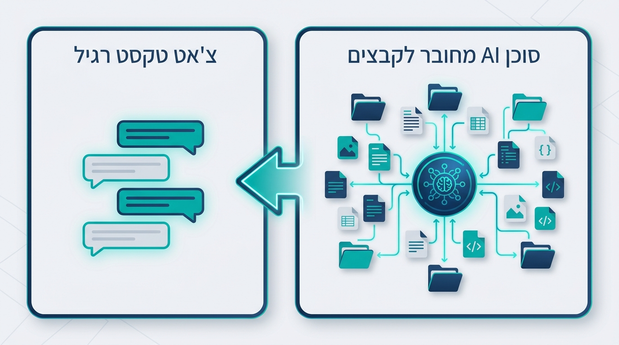
הטמעת Claude Code ב-workflows הופכת את מודל ה-AI מבוט צ'אט לסוכן אוטומטי (Agentic Tool) שקורא, עורך ומריץ קוד ישירות בסביבת העבודה. בניגוד לשימוש בדפדפן, Claude Code מתחבר לתיקיות מקומיות או למאגרי GitHub, ומאפשר למפתחים ומיישמי אוטומציה לייעל אינטגרציות API ולבנות תהליכים עסקיים מורכבים תחת מנגנון הרשאות קפדני של Allow/Ask/Deny. אחרי שנים של ניהול קמפיינים ומשרד פרסום, הבנתי שהקסם האמיתי קורה כשהמערכות עובדות במקומנו, וכאן בדיוק Claude Code נכנס לתמונה כדי להפוך אוטומציות לחכמות ועצמאיות יותר.
מה זה בעצם Claude Code ואיך הוא שונה מ-Claude הרגיל?
כשהייתי בעלים של משרד פרסום, רדפנו אחרי לידים ומשימות ידניות שחוזרות על עצמן כל יום. היום, כשאני בונה מערכות אוטומטיות, אני מחפש כלים שעושים את העבודה השחורה. Claude Code הוא בדיוק כזה כלי, הוא לא רק "מדבר" איתך, הוא אשכרה ניגש לקבצים ועובד. המעבר מ"דיבור עם AI" ל"עבודה עם AI" הוא ההבדל בין גאדג'ט מגניב לבין כלי שמשנה את האופן שבו העסק פועל.
מבחינה טכנית, Claude Code מוגדר רשמית על ידי Anthropic כ-agentic coding tool. המשמעות היא שהוא לא מחכה שתדביק לו קוד בצ'אט, הוא ניגש בעצמו לבסיס הקוד, קורא קבצים, מבצע חיפושים (Grep), מריץ פקודות Shell ומשתלב עם מערכות ניהול קוד. הכלי זמין בשלושה מסלולים: כאפליקציית דסקטופ, כממשק טרמינל, וכממשק ווב מחובר ל-GitHub, ובכל אחד מהם הוא פועל כסוכן שמבין הקשר ופועל בהתאם.
ההבדל המהותי מול Claude הרגיל בדפדפן הוא בגישה לקבצים. ב-claude.ai הרגיל, אם רוצים שה-AI יעזור עם קוד, צריך להעתיק ולהדביק ידנית, לקבל תשובה, ולהדביק חזרה. Claude Code, לעומת זאת, עובד ישירות על תיקיות מקומיות או על ריפוזיטוריים ב-GitHub. במצב הענן הוא אפילו יוצר Pull Request עם השינויים שהוא מבצע, ממתין לאישור אנושי לפני מיזוג לקוד המרכזי. זהו הבדל עקרוני: מצ'אט שמייצר טקסט לסוכן שמבצע פעולות אמיתיות.
התקנה והגדרה ראשונית: דסקטופ, טרמינל או ענן?
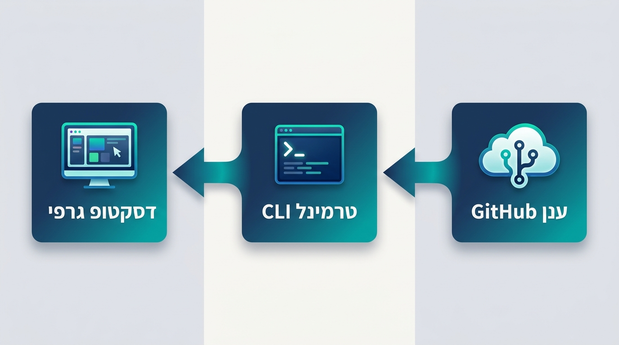
לפני שמתחילים, כדאי לבחור את מסלול ההתקנה שמתאים לאופן העבודה שלכם. הטבלה הבאה מסכמת את שלוש האפשרויות:
| מסלול התקנה | למי זה מתאים? | יתרון מרכזי |
|---|---|---|
| Claude Desktop (אפליקציה) | מנהלים, משתמשים שמעדיפים ממשק גרפי | אפליקציה אחת שעושה הכל, ממשק ידידותי |
| כלי טרמינל (CLI) | מפתחים ומיישמי אוטומציה | גמישות מלאה, שליטה ישירה בסביבת העבודה |
| ממשק ענן (GitHub Web) | עסקים שמנהלים קוד ב-GitHub | ללא התקנה מקומית, Pull Requests אוטומטיים |
אפליקציית Claude Desktop היא נקודת הכניסה הידידותית ביותר. מורידים אותה מאתר Anthropic ומתקינים כמו כל אפליקציה רגילה. דרישות המערכת הן macOS 11 ומעלה, Windows 10 ומעלה, או לינוקס (Ubuntu 22.04 LTS ומעלה) עם הרשאת KVM. בלינוקס נדרשים גם כ-25GB פנויים בדיסק ו-8GB זיכרון RAM. לאחר ההתקנה, עוברים ללשונית Code, בוחרים בעבודה מקומית (Local), ומגדירים תיקיית עבודה.
התקנת הטרמינל מיועדת למפתחים ולמיישמי אוטומציה שרוצים שליטה מלאה. עבור macOS, Linux ו-WSL, מריצים את הפקודה הבאה:
curl -fsSL https://claude.ai/install.sh | bash
עבור Windows PowerShell: irm https://claude.ai/install.ps1 | iex. לאחר ההתקנה, פותחים טרמינל חדש ומריצים claude --version כדי לוודא שהכל עובד. אם הפקודה מחזירה מספר גרסה, ההתקנה הצליחה.
ממשק הענן דרך claude.ai/code הוא האפשרות הנוחה ביותר למי שכבר עובד עם GitHub. מתחברים לחשבון Anthropic, מחברים חשבון GitHub דרך OAuth, בוחרים ריפוזיטורי, ומתחילים לעבוד ישירות בדפדפן ללא כל התקנה מקומית. הכלי מריץ את המשימות בסביבת ענן מרוחקת ויוצר Pull Request עם השינויים בסיום.
בטיחות לפני הכל: ניהול הרשאות והגנה על מידע רגיש
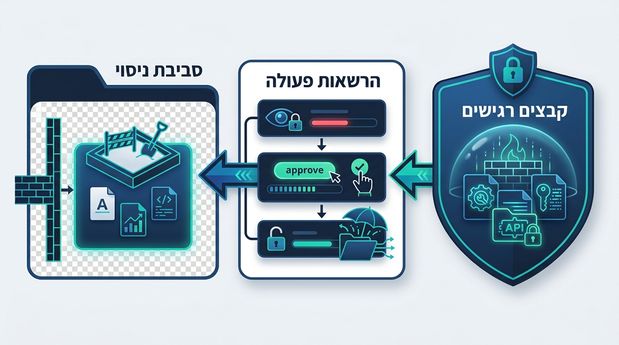
אני תמיד אומר ללקוחות שלי: טכנולוגיה צריכה לעשות חיים קלים, אבל עם שליטה. אי אפשר פשוט לתת ל-AI גישה חופשית לכל מסד הנתונים שלכם בלי מנגנוני הגנה ברורים. Claude Code תוכנן עם מנגנוני הרשאות מפורטים שמאפשרים לכם לקבוע בדיוק מה הוא יכול לעשות ומה לא, אבל הם עובדים רק אם מגדירים אותם נכון.
מנגנון ההרשאות מבוסס על שלושה כללים: Allow (מותר לבצע), Ask (לבקש אישור לפני ביצוע), ו-Deny (חסום לחלוטין). הכלל החשוב ביותר לאבטחת מידע הוא Deny. לדוגמה, ניתן להגדיר Read(./secrets/**) כ-Deny כדי שהכלי לא יוכל לקרוא קבצים בתיקיית secrets, גם אם תיתנו לו משימה שמרמזת על כך. קובץ .env שמכיל סיסמאות ומפתחות API הוא דוגמה קלאסית לקובץ שחייבים להגן עליו בכלל Deny מפורש.
מצבי ההרשאה השונים מאפשרים גמישות בהתאם לרמת הביטחון שלכם. מצב Manual הוא המומלץ ביותר למתחילים: הכלי מבקש אישור מפורש כמעט לכל פעולה שמשנה קבצים. מצב acceptEdits מאשר עריכות בקבצים ביתר קלות. מצב auto משתמש במודל מסווג נפרד שבוחן פעולות וחוסם פעולות חריגות באופן אוטומטי. מצב plan מיוחד: הכלי מתמקד בתכנון בלבד ולא מבצע פעולות ישירות, מה שמאפשר לבדוק מה הוא מתכנן לפני שנותנים לו לפעול.
ההמלצה המעשית שלי: פתחו תיקיית ניסוי נפרדת בשם "Claude-Test" עם קבצים לא קריטיים. התחילו שם, במצב Manual, ותצברו ביטחון במנגנוני האישור לפני שמעברים את הכלי לקוד ייצור. לפני כל פעולה, Claude Code מציג תצוגת diff שמסבירה בדיוק מה ישתנה, ורק לאחר אישורכם הוא מבצע את השינוי.
3 תרחישי Workflows מעשיים לפיתוח ואוטומציה
ביומיום שלי אני עובד המון עם n8n ו-Make כדי לחבר מערכות. כשאני צריך לכתוב סקריפט מורכב או אינטגרציית API מותאמת אישית, Claude Code הוא ה"מוח" שיושב אצלי בטרמינל וכותב את הלוגיקה ישירות לתוך הפרויקט. הוא לא מחליף את כלי האוטומציה, הוא מייצר את הקוד שמוטמע בתוכם. הנה שלושה תרחישים שאני עובד איתם בפועל:
תרחיש 1: כתיבת סקריפטים מותאמים לאוטומציות. כשאני בונה תהליך ב-n8n או ב-Make שדורש לוגיקה מורכבת, אני פותח את Claude Code בתיקיית הפרויקט ומבקש ממנו לכתוב את הסקריפט. הוא קורא את הקבצים הקיימים, מבין את ההקשר, וכותב קוד שמתאים למבנה הפרויקט הספציפי. הסקריפט שנוצר מוטמע לאחר מכן ישירות בצומת הרלוונטית ב-n8n. חיבור Claude Code לתהליכי אוטומציה עם n8n הוא אחד השימושים היעילים ביותר שמצאתי לכלי הזה.
תרחיש 2: יצירת אינטגרציות API בין מערכות. לקוחות רבים צריכים לחבר בין מערכת CRM לבין מערכת חיוב, בין חנות אונליין לבין מערכת ניהול מלאי, או בין מייל לבין Airtable. Claude Code כותב את קריאות ה-API, מטפל בשגיאות, ומייצר קוד שמוכן להטמעה. התהליך: מסבירים לו בשפה טבעית מה צריך לקרות, הוא קורא את התיעוד הרלוונטי בתיקייה, וכותב את הלוגיקה. לאחר מכן ניתן לשלב את הקוד הזה כחלק משילוב כלי AI בתוך אוטומציה עסקית מלאה.
תרחיש 3: אופטימיזציה ותיקון קוד קיים (Refactoring). כשיש קוד ישן שצריך שיפור, Claude Code יכול לבצע Grep על כל בסיס הקוד, לזהות דפוסים בעייתיים, ולהציע תיקונים מובנים. הוא מציג diff ברור לפני כל שינוי, כך שאפשר לאשר כל תיקון בנפרד. זה שימושי במיוחד כשמנהלים פרויקטים ישנים שנכתבו על ידי מפתחים שכבר לא בצוות.
Agentic Workflows: לבנות סוכן AI שפועל לבד
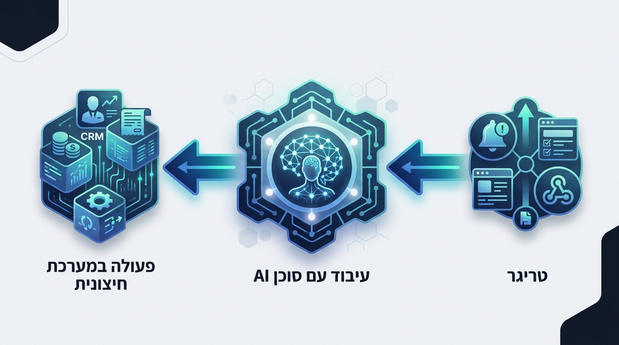
המושג Agentic Workflows מתאר מערכת שלא רק מבצעת פקודה אחת, אלא מבינה הקשר ופועלת בשרשרת של שלבים. במקום לשאול "כתוב לי פונקציה", סוכן AI מקבל מטרה ("חבר בין מערכת הלידים לבין מערכת החיוב"), מפרק אותה לשלבים, קורא קבצים רלוונטיים, מבצע פעולות, ובודק את התוצאה. Claude Code הוא בדיוק כזה כלי: הוא לא מחכה להנחיה לכל שלב, הוא מנהל את התהליך בעצמו.
בתוך Agentic Workflow, Claude Code משמש כ"מוח" שמקבל החלטות. הוא קורא את בסיס הקוד הקיים, מבין את הארכיטקטורה, ומחליט איך לבצע שינוי בצורה שלא תשבור דברים אחרים. במצב ענן, הוא יוצר Pull Request עצמאי שממתין לאישור אנושי, מה שאומר שיש תמיד נקודת בקרה לפני שהשינוי נכנס לייצור. זהו שוני קריטי מאוטומציה עיוורת.
מבחינה עסקית, סוכנים כאלה מייעלים תהליכים שעד כה דרשו מגע יד אדם בכל שלב. בשירות לקוחות, למשל, סוכן יכול לקרוא פנייה נכנסת, לחפש את הפתרון הרלוונטי בבסיס הידע, לכתוב תגובה מותאמת, ולשלוח אותה, כל זאת בתוך תהליך אחד רציף. בתפעול, סוכן יכול לנטר לוגים, לזהות שגיאות, ולפתוח טיקט עם תיאור מפורט של הבעיה. אלה לא תרחישים עתידיים, אלה דברים שניתן לבנות היום. מדריכים נוספים על שילוב Claude Code בתהליכי עבודה עם AI זמינים בבלוג שלנו.
פתרון תקלות נפוצות (Troubleshooting)
גם אחרי התקנה תקינה, לפעמים נתקלים בבעיות. הנה הפתרונות לתקלות הנפוצות ביותר שאני פוגש:
בעיית PATH לאחר התקנה. התקנה הצליחה, אבל כשמריצים claude בטרמינל מקבלים "command not found". הסיבה היא שהטרמינל הנוכחי לא טעון את ה-PATH החדש. הפתרון: לפתוח טרמינל חדש, או להריץ source ~/.zshrc (ב-macOS) או source ~/.bashrc (בלינוקס). ב-Windows יש לסגור ולפתוח מחדש את PowerShell. זו הסיבה מספר אחת לכך שהפקודה לא מזוהה, ורוב הזמן הפתרון פשוט.
חסימות רשת ופרוקסי ארגוני. בסביבות עבודה ארגוניות, חומת אש או פרוקסי תאגידי עלולים לחסום גישה לשרתי Anthropic. ניתן לפתור זאת על ידי הגדרת משתני סביבה: HTTPS_PROXY ו-HTTP_PROXY עם כתובת הפרוקסי של הארגון. אם הבעיה נמשכת, כדאי לנסות חיבור דרך VPN או לפנות לצוות ה-IT לקבלת חבילת התקנה Offline. ייתכנו גם מגבלות רשת מקומיות, ולכן כדאי לנסות תחילה מרשת אחרת כדי לאשר את האבחנה.
שימוש בכלי האבחון המובנה. Claude Code כולל פקודת אבחון מובנית שחוסכת הרבה זמן. מריצים claude doctor מהטרמינל (לא מתוך סשן Claude פעיל), והכלי מפיק דוח אבחון מפורט שמזהה בעיות נפוצות כמו בעיות חיבור, הרשאות, וגרסאות. את הדוח הזה ניתן לצרף לפניית תמיכה ל-Anthropic אם הבעיה ממשיכה.
תהליך הטמעה נכון בארגון: מפיילוט קטן לסקייל
הטעות הנפוצה ביותר שאני רואה היא ניסיון להטמיע Claude Code על כל הפרויקטים בבת אחת. הגישה הנכונה היא הפוכה: להתחיל קטן, לצבור ביטחון, ואז להרחיב. השלב הראשון הוא מיפוי התהליכים הידניים שגוזלים הכי הרבה זמן בצוות: כתיבת קוד חוזר, תיקון שגיאות, יצירת תיעוד, בניית אינטגרציות. אלה נקודות הכניסה הטבעיות.
השלב השני הוא פיילוט בסביבת ניסוי (Sandbox). יוצרים תיקיית "Claude-Test" עם קבצים לא קריטיים, מגדירים מצב Manual שדורש אישור לכל פעולה, ומתחילים ממשימות פשוטות: סיכום קבצים, תיקון שגיאות ידועות, כתיבת בדיקות. ניתן גם להשתמש במצב plan שבו Claude Code מתמקד בתכנון ולא מבצע פעולות ישירות, כדי להבין מה הוא מתכנן לעשות לפני שנותנים לו לפעול. שלב זה בונה את האמון בכלי ומסייע לצוות להבין את יכולותיו ומגבלותיו.
השלב השלישי הוא מעבר הדרגתי לייצור. לאחר שהצוות מרגיש בנוח עם מנגנוני האישור ועם תצוגת ה-diff, מתחילים לשלב את Claude Code בפרויקטים אמיתיים, תוך חיבורו לכלי אוטומציה כמו n8n ו-Make. בשלב זה מומלץ לשקול ליווי מקצועי של מומחי AI ואוטומציה שיסייעו לתכנן את הארכיטקטורה הנכונה ולהימנע מטעויות יקרות. ייעוץ לשילוב Claude Code בתהליכי עבודה ופיתוח עם AI יכול לקצר משמעותית את עקומת הלמידה.
שאלות נפוצות על הטמעת Claude Code
האם Claude Code מתאים לאנשים שאינם מתכנתים?
כן, באמצעות אפליקציית הדסקטופ או ממשק הווב, ניתן להפעיל אותו עם הוראות בשפה טבעית. הממשק הגרפי מאפשר לראות בדיוק מה הכלי מתכנן לעשות לפני שמאשרים. עם זאת, הבנה בסיסית בלוגיקה ובמבנה של קבצים ותיקיות תעזור מאוד, ויש להקפיד תמיד לאשר שינויים לפני ביצועם.
איך Claude Code משתלב עם מערכות כמו n8n או Make?
Claude Code משמש ככלי פיתוח שכותב את הסקריפטים, הלוגיקה וקריאות ה-API. הקוד שנוצר מוטמע לאחר מכן בתוך תהליכי האוטומציה בפלטפורמות אלו. הוא לא פועל ישירות בתוך n8n או Make, אלא מייצר את הלוגיקה שמוכנסת לצמתים הרלוונטיים.
האם Claude Code יכול לגשת לסיסמאות ולמידע רגיש במחשב שלי?
כברירת מחדל הוא ניגש לקבצים בתיקיית העבודה שבחרתם. ניתן ומומלץ להגדיר כללי Deny כמו Read(./secrets/**) כדי לחסום גישה לקבצים רגישים. הכלי בטוח רק אם מגדירים נכון את ההרשאות, ואין הבטחה לחסינות מוחלטת ללא הגדרה מפורשת.
מהן דרישות המערכת להתקנת Claude Desktop?
מערכת הפעלה מעודכנת: macOS 11 ומעלה, Windows 10 ומעלה, או לינוקס (Ubuntu 22.04 LTS ומעלה). בלינוקס נדרשים כ-25GB פנויים בדיסק, 8GB זיכרון RAM, והרשאת KVM לווירטואליזציה.
מה עושים אם הפקודה claude לא מזוהה לאחר ההתקנה בטרמינל?
לרוב מדובר בבעיית PATH. יש לפתוח טרמינל חדש, או להריץ source ~/.zshrc ב-macOS ו-source ~/.bashrc בלינוקס. ב-Windows יש לסגור ולפתוח מחדש את PowerShell. אם הבעיה נמשכת, ניתן להריץ claude doctor לאבחון מפורט.
מה ההבדל בין Claude Code ל-Claude הרגיל בדפדפן?
Claude הרגיל הוא צ'אט שמצריך העתק-הדבק של קוד. Claude Code הוא סוכן שניגש ישירות לקבצים, קורא אותם, עורך ומריץ פקודות בסביבת העבודה. ההבדל הוא בין קבלת הצעה לבין ביצוע פעולה ממשית.
האם אפשר להשתמש ב-Claude Code ללא התקנה מקומית?
כן, דרך ממשק הווב בכתובת claude.ai/code ניתן לחבר חשבון GitHub ולעבוד ישירות על פרויקטים בענן. אפשרות זו מתאימה למי שמנהל קוד ב-GitHub ולא רוצה להתקין תוכנה מקומית, אך אינה מתאימה לעבודה על קבצים מקומיים שאינם בגיט.
איך מתחילים פיילוט בטוח בעסק?
פותחים תיקיית ניסוי מקומית בשם "Claude-Test", מגדירים מצב הרשאות Manual, ומתחילים ממשימות פשוטות כמו סיכום קבצים או תיקון שגיאות ידועות. רק לאחר שהצוות מרגיש בנוח עם מנגנוני האישור, עוברים לקוד ייצור.
כשאני מסתכל על המערכות שאנחנו בונים היום ב-Avior.AI, Claude Code הוא בדיוק הכלי שמאפשר לנו להפסיק לעבוד קשה ולהתחיל לעבוד חכם. הוא מייצג קפיצת מדרגה אמיתית: מ-AI שמדבר אתך ל-AI שעובד בשבילך, ישירות בתוך ה-workflows. ההתקנה הנכונה וניהול ההרשאות הם לא פרטים טכניים, הם הבסיס לעבודה בטוחה ויעילה. השילוב של Claude Code עם כלי אוטומציה כמו n8n ו-Make הוא מה שמאפשר לעסקים לבנות מערכות חכמות שעובדות במקומם, כל יום, 24 שעות ביממה.
אם אתם מבינים את הפוטנציאל אבל צריכים מישהו שיתפור את כל המערכות האלה יחד למכונה אחת שעובדת, אנחנו כאן. צרו קשר או קבעו פגישת זום עם אביאור עוד היום ונבנה עבורכם פתרון AI ואוטומציה מותאם אישית, ללא פתרונות מדף, ללא התעסקות טכנית מיותרת מצדכם.