הטמעת פייסבוק פיקסל (Meta Pixel) מתבצעת על ידי יצירת קוד מעקב במערכת Meta Events Manager והדבקתו ב-Header של קוד האתר, או באמצעות כלים כמו Google Tag Manager. הפיקסל מאפשר למדוד המרות, לבנות קהלים לרימרקטינג, ולהזין נתונים למערכות CRM ואוטומציה עסקית. בדיקת תקינות ההטמעה נעשית בעזרת התוסף Meta Pixel Helper.
מה זה פייסבוק פיקסל ולמה הוא קריטי לעסק?
פייסבוק פיקסל (Meta Pixel) הוא קטע קוד JavaScript שמוטמע ב-Header של האתר שלכם ומאפשר ל-Meta לעקוב אחרי פעולות שמבצעים גולשים באתר. כל ביקור בדף, כל לחיצה על כפתור, כל שליחת טופס ליד וכל רכישה שהושלמה מועברים ישירות לחשבון הפרסום שלכם. בלי הפיקסל, הקמפיינים שלכם עובדים בחושך.
אחרי כמה שנים כבעלים של משרד פרסום, שבו ניהלתי תקציבים וקמפיינים בכל הפלטפורמות, ראיתי לא פעם איך פיקסל שלא הוטמע נכון פשוט שורף כסף. הקמפיין רץ, התקציב מתרוקן, ואין שום מידע על מה עובד ומה לא. זה כמו לנהוג בלי מד מהירות ובלי GPS בו-זמנית.
הערך המרכזי של הפיקסל הוא שלושה: מדידת המרות (לדעת בדיוק כמה לידים ורכישות הגיעו מכל קמפיין), בניית קהלי רימרקטינג (פרסום מחדש לאנשים שביקרו באתר), ויצירת קהלים דומים (Lookalike Audiences) על בסיס הלקוחות הקיימים שלכם. שלושת הדברים האלה ביחד הם הבסיס לכל אסטרטגיית פרסום חכמה.
בעידן שבו עדכוני פרטיות כמו iOS 14 ואילך הצמצמו משמעותית את יכולות המעקב של צד שלישי, הפיקסל הפך חשוב עוד יותר. כיום, המעבר למודלים רב-ערוציים (Omnichannel) מחייב חיבור של נתוני משתמשים מכל נקודות המגע כדי ליצור תמונה שלמה. פיקסל שמוטמע נכון הוא אחד מנקודות המגע הקריטיות ביותר בפאזל הזה.
יצירת הפיקסל במערכת Meta Events Manager
יצירת פיקסל חדש היא תהליך פשוט יחסית שאורך כמה דקות. לפני שמתחילים, וודאו שיש לכם גישה ל-Business Manager של פייסבוק. אם עדיין אין לכם חשבון Business Manager, כדאי להקים אחד לפני הכל, כי הפיקסל קשור לחשבון העסקי ולא לפרופיל האישי.
הנה השלבים המדויקים ליצירת הפיקסל:
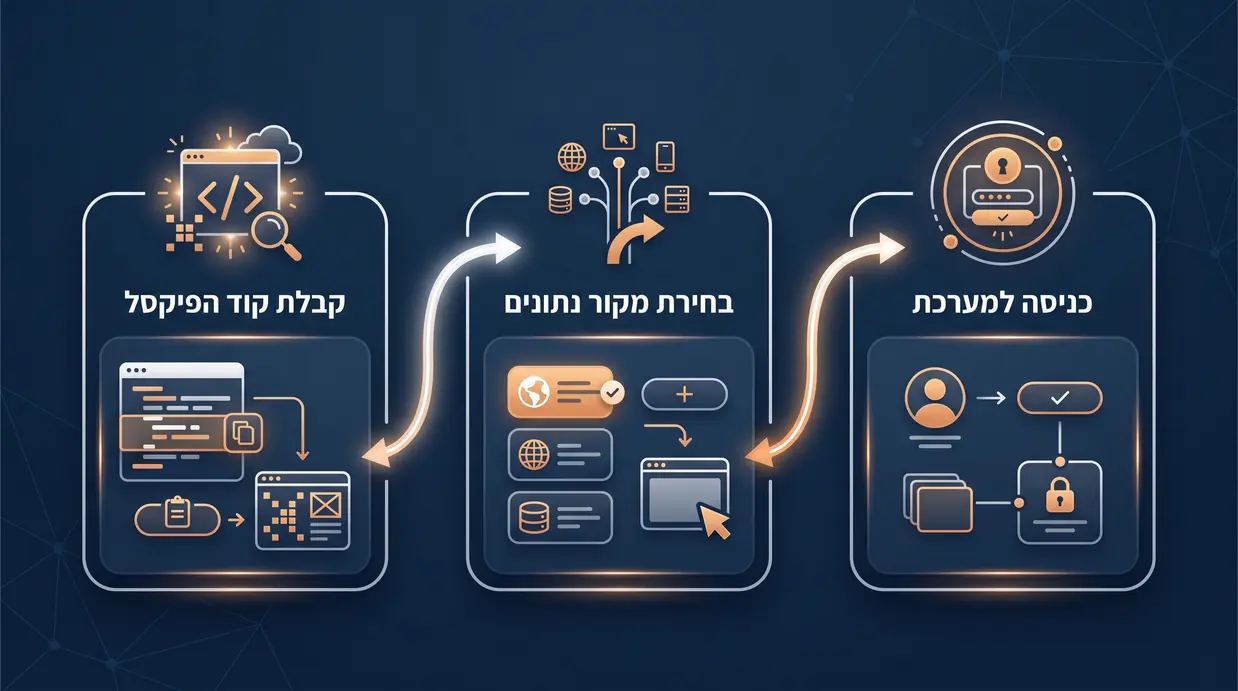
- כניסה ל-Events Manager: היכנסו לכתובת business.facebook.com, ומשם לתפריט הכלים, בחרו ב-Events Manager.
- חיבור מקור נתונים חדש: לחצו על הכפתור "Connect Data Sources" (חיבור מקורות נתונים) שמופיע בצד שמאל של הממשק.
- בחירת סוג המקור: בחרו ב-"Web" (אתר אינטרנט) מתוך האפשרויות המוצגות, ולחצו על "Connect".
- מתן שם לפיקסל: תנו לפיקסל שם ברור שמזהה את האתר (למשל, "שם העסק – אתר ראשי"). זה חשוב אם תנהלו מספר פיקסלים בעתיד.
- קבלת קוד הפיקסל: לאחר היצירה, המערכת תציג לכם את ה-Pixel ID הייחודי ואת קוד ה-JavaScript המלא להטמעה. שמרו את ה-Pixel ID, תצטרכו אותו בכל שלבי ההטמעה הבאים.
בשלב הזה Meta תציע לכם לבחור שיטת הטמעה, ידנית, דרך שותף (Partner Integration) או דרך מייל לצוות הטכני. אם אתם עובדים עם WordPress, Shopify או פלטפורמות נפוצות אחרות, לעיתים קרובות יש שם אינטגרציה ישירה שחוסכת את הצורך בקוד ידני. בכל מקרה, ה-Pixel ID הוא מה שתצטרכו.
שיטות להטמעת הפיקסל: ידנית מול Google Tag Manager
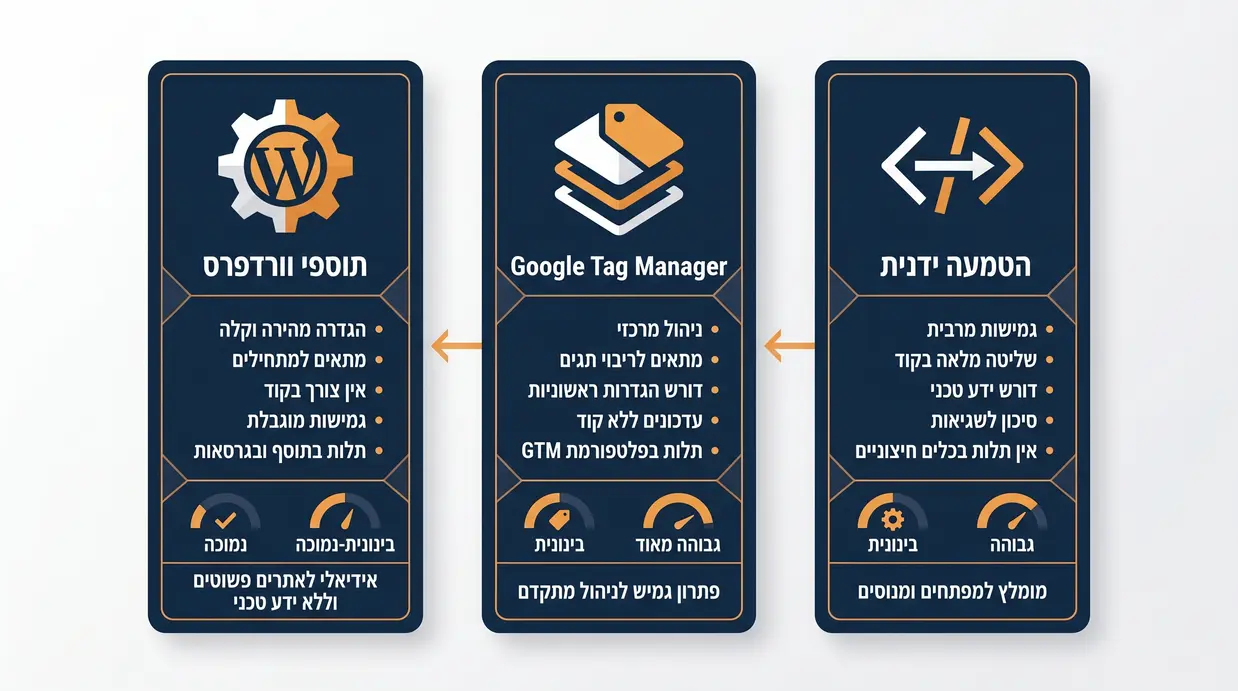
כשאני בונה מערכות או אתרים על פלטפורמות כמו WordPress או Lovable, אני תמיד מעדיף לעבוד עם Google Tag Manager כדי לשמור על סדר. GTM הוא מנהל התגים שמאפשר להוסיף, לערוך ולהסיר קודי מעקב מבלי לגעת בקוד האתר עצמו בכל פעם. אבל לפני שמחליטים, כדאי להבין את כל האפשרויות.
הטמעה ידנית (קוד ב-Header): הדרך הפשוטה ביותר. מעתיקים את קוד הפיקסל המלא ממערכת Meta ומדביקים אותו בתוך תגית <head> של כל דפי האתר, לפני תגית הסגירה </head>. זה מתאים במיוחד לדפי נחיתה פשוטים שנבנו בכלים כמו Wix, Elementor, או כל בונה דפים שמאפשר עריכת Header. החיסרון: כל שינוי בעתיד מחייב כניסה ידנית לקוד.
הטמעה דרך Google Tag Manager: זו השיטה המומלצת לכל אתר רציני. נכנסים ל-GTM, יוצרים תג חדש מסוג "Custom HTML" ומדביקים שם את קוד הפיקסל, או לחלופין משתמשים בתבנית המוכנה של Meta Pixel שזמינה בספריית התבניות של GTM. מגדירים טריגר שמפעיל את התג בכל הדפים (All Pages) ומפרסמים. מעכשיו, כל ניהול הפיקסל נעשה מ-GTM בלי לגעת בקוד האתר.
הטמעה בוורדפרס באמצעות תוספים: WordPress מציע מספר תוספים ייעודיים לחיבור פיקסל פייסבוק. הם מאפשרים הזנת ה-Pixel ID בלבד ללא כתיבת קוד. זה פתרון נוח למי שלא רוצה להתעסק עם קוד בכלל, אם כי לניהול מתקדם של אירועים ואוטומציות, GTM עדיין עדיף.
| שיטת הטמעה | יתרונות מרכזיים | למי זה מתאים? |
|---|---|---|
| ידנית (קוד ב-Header) | פשוטה ומהירה, ללא כלים נוספים | דפי נחיתה פשוטים, אתרים קטנים |
| Google Tag Manager | ניהול מרכזי, גמישות מלאה, ללא עריכת קוד בעתיד | כל עסק עם אתר רציני, מספר כלי מעקב |
| תוסף וורדפרס | ממשק גרפי פשוט, הטמעה ללא קוד | אתרי WordPress עם צרכים בסיסיים |
איך לוודא שהפיקסל הוטמע נכון? (בדיקת תקינות)
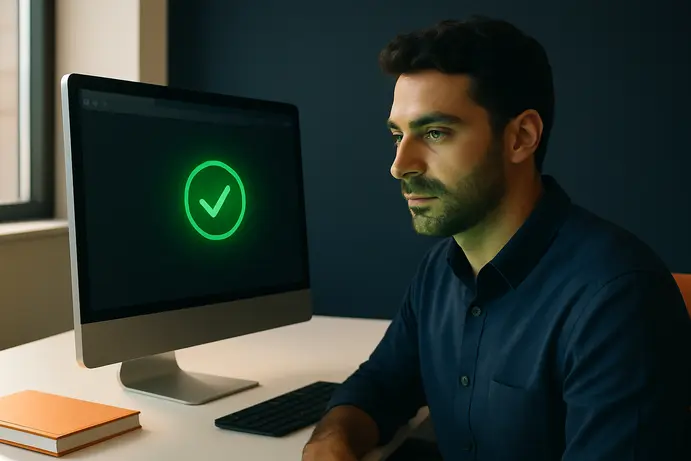
אחת הטעויות הנפוצות שאני רואה היא שאנשים מטמיעים את הפיקסל ו"מניחים" שהוא עובד. הנחה היא לא בדיקה. כמו בכל מערכת אוטומטית, חשוב להבחין בין "נראה תקין" לבין "אכן עובד", כי לפעמים מה שנראה כמו תקינות הוא בעצם התראת שווא.
Meta Pixel Helper: זהו תוסף חינמי לדפדפן Chrome שמוריד מ-Chrome Web Store. לאחר ההתקנה, פשוט גלשו לאתר שלכם ולחצו על אייקון התוסף. אם הפיקסל הוטמע נכון, תראו חיווי ירוק עם ה-Pixel ID שלכם ורשימה של האירועים שנשלחים. חיווי אדום או אורנג' מצביע על בעיה שדורשת טיפול.
בדיקה דרך Test Events: חזרו ל-Events Manager ב-Meta, בחרו את הפיקסל שלכם ולחצו על הלשונית "Test Events". הכניסו את כתובת האתר שלכם ולחצו על "Open Website". כל פעולה שתבצעו באתר (ביקור בדף, לחיצה על כפתור) תופיע בזמן אמת בלשונית הזו. זו הבדיקה המדויקת ביותר כי היא מגיעה ישירות משרתי Meta.
בדיקת סטטוס "Active": בדשבורד של Events Manager, הפיקסל שלכם אמור להציג סטטוס "Active" (פעיל) עם תאריך ושעה של הפעילות האחרונה. אם הסטטוס מציג "No Recent Activity" לאחר שגלשתם לאתר, יש בעיה בהטמעה. בדקו שהקוד הוטמע בכל הדפים ולא רק בדף הבית.
הגדרת אירועים (Events) מותאמים אישית
הפיקסל הבסיסי מדווח אוטומטית על אירוע PageView, כלומר כל ביקור בדף. אבל זה רק ההתחלה. הערך האמיתי מגיע כשמגדירים אירועים ספציפיים שמייצגים פעולות בעלות משמעות עסקית, כמו שליחת טופס ליד, לחיצה על כפתור וואטסאפ, הוספה לסל קניות, או השלמת רכישה.
אירועי בסיס לעומת אירועי המרה: Meta מגדירה מספר אירועי סטנדרט (Standard Events) כמו Lead, Purchase, AddToCart, ViewContent ו-CompleteRegistration. אלו הם האירועים שהאלגוריתם של פייסבוק מכיר ויודע לאופטמז לפיהם. אירוע Lead, למשל, אומר למערכת "מצא לי עוד אנשים שסביר שישלחו טופס". ההבדל בין מדידת PageView בלבד לבין מדידת Lead הוא ההבדל בין קמפיין שמנחש לבין קמפיין שלומד.
כלי הגדרת האירועים (Event Setup Tool): Meta מציעה כלי ויזואלי שמאפשר להגדיר אירועים ללא כתיבת קוד. דרך Events Manager, לוחצים על "Open Event Setup Tool", מזינים את כתובת האתר, ומגדירים אירועים על ידי לחיצה על אלמנטים בממשק החי של האתר. זה מצוין למי שרוצה להוסיף מעקב על כפתורים ספציפיים בלי לגעת בקוד.
המרות מותאמות אישית (Custom Conversions): אפשרות נוספת היא הגדרת המרות על בסיס URL ספציפי. למשל, אם לאחר שליחת טופס המשתמש מועבר לדף תודה בכתובת yoursite.com/thank-you, ניתן להגדיר שכל ביקור בדף הזה נחשב כהמרה. זו שיטה פשוטה ויעילה שלא מחייבת שינויים בקוד האתר.
ניהול מספר פיקסלים במקביל באתר אחד
מצב שכיח בעסקים שעובדים עם סוכנויות פרסום הוא שמתבקשים להטמיע פיקסל של הסוכנות בנוסף לפיקסל של החשבון הפרסומי שלהם. לפעמים יש גם שותפויות עם מספר חברות שכל אחת רוצה את הפיקסל שלה. טכנית, אפשר להטמיע מספר פיקסלים באתר אחד, אבל זה דורש ניהול זהיר.
הסכנה המרכזית היא כפילות נתונים. אם שני פיקסלים שונים מדווחים על אותה המרה, כל אחד לחשבון אחר, יכול להיווצר מצב שבו אתם חושבים שהשגתם פי שניים מהתוצאות בפועל. בנוסף, כל פיקסל נוסף מוסיף בקשת HTTP לדפדפן, מה שיכול להאט את זמני הטעינה של הדף. הטמעה נכונה דרך GTM ממזערת את ההשפעה הזו, אבל לא מבטלת אותה לחלוטין.
ההמלצה שלי: במידת האפשר, עבדו עם פיקסל אחד ותנו הרשאות גישה לסוכנות דרך Business Manager במקום להטמיע פיקסל נפרד. ב-Meta ניתן לשתף פיקסל עם חשבונות פרסום שונים תחת אותו Business Manager. אם בכל זאת נדרשים מספר פיקסלים, GTM הוא הכלי הנכון לניהולם, כי הוא מאפשר לשלוט בדיוק מתי ואיך כל תג מופעל ולמנוע כפילויות.
השלב הבא: חיבור נתוני הפיקסל למערכות CRM ואוטומציה

היום, כשאני בונה מערכות אוטומטיות ב-n8n או Make, הפיקסל הוא הרבה יותר מסתם כלי מדידה. הוא הטריגר שמפעיל תהליכי AI שלמים מול הלקוח. תחשבו על זה: גולש שביקר בעמוד התמחור שלכם שלוש פעמים ב-48 שעות הוא ליד חם. עם האוטומציה הנכונה, הוא יכול לקבל הודעת וואטסאפ אוטומטית תוך דקות מהביקור האחרון שלו, בלי שאיש מהצוות שלכם זז.
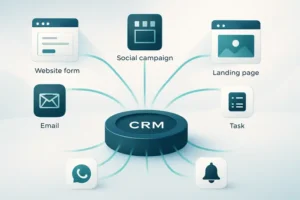
נתוני הפיקסל יכולים לשמש כטריגר לאוטומציות מורכבות. באמצעות כלים כמו Make, n8n, או Airtable, ניתן להגדיר שכאשר מישהו מבצע אירוע Lead באתר, הנתונים שלו נשלחים אוטומטית ל-CRM, נפתח ליד חדש, נשלחת הודעת פולו-אפ, ונקבעת תזכורת לאיש המכירות. כל זה קורה אוטומטית, בלי שאיש מהצוות צריך לעשות דבר.
הנתונים מצדיקים את ההשקעה הזו. מחקרים מראים שאינטראקציות המנוהלות על ידי AI עולות כ-0.50 עד 0.70 דולר בלבד, לעומת 8 עד 15 דולר למענה אנושי. כשמחברים את הנתונים מהפיקסל למערכות אוטומציה חכמות, ניתן להפחית את עלויות התמיכה והתפעול ב-30% עד 40%. לא מדובר בהבטחה שיווקית, אלא בנתון שמגיע מניתוח עלויות בשוק.
השימוש במודלים של Predictive Analytics הוא הרמה הבאה. מודלים אלו משתמשים בהיסטוריית רכישות ונתוני אינטראקציה, בדיוק מהסוג שהפיקסל אוסף, כדי לחזות התנהגות עתידית. מי עומד לנטוש? מי מוכן לרכישה נוספת? מי צריך עכשיו תמיכה? כשמחברים את ה-Pixel לכלים כמו Airtable עם לוגיקה של AI, אפשר לבנות מערכת שמזהה את הלקוחות האלה ופועלת עליהם אוטומטית לפני שהם בכלל פנו אליכם. Avior.ai בונה מערכות כאלה עבור עסקים וסוכנויות שרוצים לעבוד חכם יותר.
פתרון תקלות נפוצות בהטמעת הפיקסל
גם עם הטמעה קפדנית, לפעמים דברים לא עובדים כמצופה. הנה הבעיות הנפוצות ביותר ואיך לפתור אותן:
בעיה: הפיקסל לא מזהה אירועים. הסיבה הנפוצה ביותר היא חוסמי פרסומות (Ad Blockers). תוספים כמו uBlock Origin או Adblock Plus חוסמים את שידור נתוני הפיקסל, מה שיוצר מצב שבו הפיקסל "עובד" על המחשב שלכם (כי אין לכם חוסם) אבל לא עובד על חלק מהמשתמשים. הפתרון לטווח ארוך הוא Conversions API, שמשדר נתונים ישירות מהשרת שלכם לשרתי Meta ולא מושפע מחוסמי פרסומות.
בעיה: אירועים כפולים (Deduplication Issues). אם הטמעתם גם את הפיקסל בדפדפן וגם את Conversions API בשרת, יכול להיות שכל אירוע נרשם פעמיים. Meta מספקת מנגנון deduplication שמזהה אירועים זהים לפי Event ID ייחודי. חשוב לוודא שאתם שולחים Event ID עקבי משני הערוצים כדי שהמערכת תדע למנוע ספירה כפולה.
בעיה: אזהרות על חוסר התאמה בנתונים. Meta לפעמים מציגה אזהרות כמו "Mismatched events" או "No matching signals". זה קורה כשהאירועים שמוגדרים בחשבון הפרסום לא תואמים לאירועים שהפיקסל משדר בפועל. פתרון: בדקו ב-Events Manager שמות האירועים המשודרים ווודאו שהם תואמים בדיוק לאירועי ההמרה שהגדרתם בקמפיינים.
שאלות נפוצות על הטמעת פייסבוק פיקסל
איך יוצרים פיקסל פייסבוק חדש?
נכנסים ל-Meta Events Manager דרך Business Manager, לוחצים על "Connect Data Sources", בוחרים "Web", נותנים שם לפיקסל ומקבלים את קוד ה-Pixel ID להטמעה. התהליך כולו אורך כ-5 דקות.
האם אפשר להטמיע פיקסל בלי מתכנת?
כן. ניתן להשתמש ב-Google Tag Manager שמאפשר הטמעה דרך ממשק גרפי, או בתוספים ייעודיים למערכות ניהול תוכן כמו WordPress, שמחייבים רק הזנת ה-Pixel ID ללא כתיבת קוד.
איך יודעים שהפיקסל עובד כמו שצריך?
מתקינים את תוסף Chrome בשם Meta Pixel Helper ובודקים שמופיע חיווי ירוק עם ה-Pixel ID הנכון. בנוסף, ניתן לבדוק בלשונית Test Events ב-Events Manager שאירועים מגיעים בזמן אמת.
מה עושים אם אין דיווח על המרות למרות שיש פיקסל?
יש לוודא שהוגדרו אירועי המרה ספציפיים כמו Lead או Purchase, ולא רק אירוע PageView בסיסי. בנוסף, יש לבדוק שחוסמי פרסומות לא מונעים את שידור הנתונים, ולשקול מעבר ל-Conversions API.
האם אפשר לשים יותר מפיקסל אחד באתר?
אפשרי טכנית, אך דורש ניהול זהיר, רצוי דרך GTM, כדי למנוע כפילויות נתונים והאטת האתר. ההמלצה היא לעבוד עם פיקסל אחד ולשתף גישה אליו עם סוכנויות דרך Business Manager.
איך הפיקסל מתחבר למערכות CRM?
באמצעות כלי אוטומציה כמו Make או n8n, ניתן להגדיר שכל אירוע המרה בפיקסל מפעיל אוטומציה שמעבירה את נתוני הליד ישירות ל-CRM, פותחת ליד חדש ומפעילה תהליכי מכירה אוטומטיים.
האם הפיקסל מאט את מהירות האתר?
הטמעה נכונה, במיוחד דרך GTM עם טעינה אסינכרונית, ממזערת את ההשפעה על מהירות הטעינה. בפועל, ההשפעה על אתרים מודרניים היא מינימלית כאשר ההטמעה נעשית כראוי.
מה ההבדל בין פיקסל ל-Conversions API?
הפיקסל עובד בצד הדפדפן ומושפע מחוסמי פרסומות ומהגבלות פרטיות של דפדפנים. Conversions API שולח נתונים ישירות מהשרת שלכם לשרתי Meta, ללא תלות בדפדפן, מה שמספק מדידה מדויקת יותר. השילוב של שניהם יחד נחשב לגישה האופטימלית.
כמו שאני תמיד אומר ללקוחות שלנו: טכנולוגיה צריכה לעבוד בשבילכם, לא להפך. פיקסל שמוטמע נכון הוא הבסיס למערכת שעובדת אוטומטית, מייצרת לידים בזמן שאתם ישנים ומזינה את כל מערכות האוטומציה שלכם בנתונים אמיתיים.
שלוש נקודות מפתח לסיכום: ראשית, הטמעת הפיקסל היא שלב חובה לכל עסק שרוצה למדוד תוצאות ולא לשרוף תקציב פרסום בחושך. שנית, GTM היא הדרך המומלצת והמסודרת ביותר להטמעה, כי היא מאפשרת ניהול גמיש לאורך זמן. שלישית, הערך האמיתי מגיע כשמחברים את נתוני הפיקסל למערכות אוטומציה ו-AI שפועלות על הנתונים האלה בזמן אמת.
אם אתם רוצים לקחת את הנתונים שלכם צעד קדימה ולבנות מערכות אוטומציה חכמות שמייצרות תוצאות, אנחנו כאן. ב-Avior.ai אנחנו בונים פתרונות מותאמים אישית שמשלבים פיקסל, CRM, AI ואוטומציה לכדי מערכת אחת שעובדת בשבילכם. לקביעת פגישה, מוזמנים לחייג 054-4410278.