Claude Code הוא כלי פיתוח סוכני (agentic coding tool) של Anthropic, שמאפשר לבנות מערכות ואוטומציות עסקיות על ידי קריאה ועריכה ישירה של קבצים, בניגוד לצ'אט AI רגיל שמחזיר רק טקסט. כמי שבונה מערכות אוטומטיות לעסקים ביומיום, אני רואה איך Claude Code משנה את חוקי המשחק ומאפשר לנו לייצר פתרונות שפעם דרשו צוות פיתוח שלם. ניתן להפעילו דרך אפליקציית שולחן עבודה, ממשק ענן מול GitHub, או ישירות מהטרמינל.
מה זה Claude Code ובמה הוא שונה מצ'אט רגיל?

כשאנחנו פותחים את Claude.ai ומקלידים שאלה, אנחנו מקבלים תשובה בטקסט. זה צ'אט. Claude Code הוא משהו אחר לגמרי: הוא כלי סוכני שמסוגל לקרוא את בסיס הקוד שלכם, לערוך קבצים, להריץ פקודות ולהשתלב עם כלי פיתוח, הכול ישירות בסביבת העבודה שלכם. ניתן למצוא מדריכי קלוד קוד וכלי AI לעסקים נוספים בבלוג שלנו לקוראים שמחפשים רקע מעמיק יותר על האקוסיסטם.
ההבדל המהותי הוא הגישה לקבצים. צ'אט רגיל עובד על טקסט שאתם מדביקים ידנית לתוך הממשק. Claude Code, לעומת זאת, עובד ישירות על תיקיות וקבצים פיזיים במחשב שלכם, או על ריפוזיטורי שלם ב-GitHub. הוא יכול לבצע פעולות כמו Grep, להריץ פקודות Shell ולשלב עם מערכות ניהול קוד, הכול תחת פיקוח המשתמש ועם מנגנוני הרשאות ברורים.
נקודה חשובה לבעלי עסקים: Claude Code לא פועל בעצמאות מלאה. בגרסת הענן, למשל, הכלי יוצר Pull Request בסיום כל משימה, כלומר מציג לכם בדיוק מה השתנה ומחכה לאישורכם לפני שמיזגים את השינויים. בעבודה מקומית, תראו תצוגת diff שמראה כל שינוי לפני שהוא מוחל. זה לא AI שרץ בלי פיקוח, אלא כלי שעובד בשיתוף עם האדם.
איך Claude Code משתלב באוטומציה עסקית?
אחרי כמה שנים כבעלים של משרד פרסום, שבהן ניהלתי קמפיינים ותקציבים, הבנתי שהשליחות האמיתית שלי היא לא לרדוף אחרי לידים ידנית, אלא לבנות מערכות שעובדות במקום אנשים. Claude Code הוא בדיוק מסוג הכלים שמאפשרים את הקפיצה הזו. כשהכלי יכול לקרוא קבצים, להריץ פקודות ולהתממשק עם מערכות חיצוניות, הוא הופך מצ'אט לשותף עבודה אמיתי.
הכוח האמיתי של Claude Code בהקשר עסקי הוא השילוב עם כלי אוטומציה אחרים. כשמחברים אותו לכלים כמו Make, n8n או Zapier, ניתן לבנות זרימות עבודה שלמות: הנתונים נכנסים ממקור אחד, Claude Code מעבד ומנתח אותם, והתוצאה יוצאת אוטומטית למערכת אחרת, בין אם זה CRM, דוח שבועי או הודעה ב-WhatsApp. אם אתם רוצים להבין לעומק איך עושים זאת, המדריך על איך להפוך מדריכי קלוד קוד לאוטומציה עסקית שעובדת לבד מפרק את התהליך שלב אחר שלב.
היתרון הגדול ביותר הוא בניית פתרונות מותאמים אישית. בניגוד לפתרונות מדף שמכריחים אתכם להתאים את העסק לתוכנה, Claude Code מאפשר לבנות בדיוק מה שהעסק שלכם צריך. זה יכול להיות סקריפט שמעבד קבצי אקסל ומפיק דוח מותאם, מערכת שמנהלת לידים לפי הלוגיקה הספציפית שלכם, או בוט שמתממשק עם מאגר הנתונים הקיים. הגמישות הזו היא מה שמבדיל בין "כלי AI" לבין "מערכת שעובדת לבד".
התקנה והגדרת סביבת עבודה: דסקטופ, ענן או טרמינל
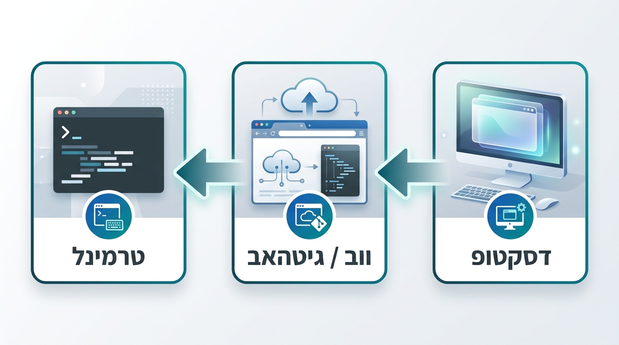
קיימים שלושה מסלולי עבודה עיקריים עם Claude Code, וכל אחד מתאים לפרופיל משתמש שונה. לפני שמתקינים, כדאי לדעת שאפליקציית הדסקטופ דורשת macOS 11 ומעלה, Windows 10 ומעלה, ובלינוקס נדרשים בין היתר כ-25GB מקום פנוי ו-8GB RAM לסביבת העבודה. מי שמחשב שלו ישן יותר, ממשק הענן הוא האלטרנטיבה הנגישה ביותר.
אפליקציית Desktop היא נקודת הכניסה המומלצת לבעלי עסקים שאינם מתכנתים. מורידים את האפליקציה מאתר Anthropic, מתקינים כמו כל אפליקציה רגילה, מתחברים לחשבון ועוברים ללשונית Code. שם בוחרים בעבודה על תיקייה מקומית, ואפשר להתחיל לתת הוראות בעברית פשוטה. אין צורך לדעת מה זה טרמינל.
ממשק Web מאפשר לעבוד ישירות מהדפדפן ללא כל התקנה מקומית, אך דורש חיבור לחשבון GitHub. זה מתאים לעסקים שכבר מנהלים קוד או קבצי פרויקט ב-GitHub. המשתמש בוחר ריפוזיטורי, מתאר את המשימה, והכלי מריץ אותה בענן ומחזיר Pull Request לאישור.
טרמינל מתאים למשתמשים מתקדמים יותר. ב-macOS, Linux ו-WSL מריצים את הפקודה curl -fsSL https://claude.ai/install.sh | bash, ב-Windows PowerShell משתמשים בפקודה irm https://claude.ai/install.ps1 | iex. מומלץ להשתמש בסקריפט ההתקנה הרשמי ולא דרך npm, כי הוא כולל רנטיים מובנה ואינו תלוי בגרסת Node המקומית, מה שמפחית סיבוכים טכניים. לאחר ההתקנה, פותחים חלון טרמינל חדש ומריצים claude --version לוודא שהכל עובד.
| פלטפורמה | למי מתאים? | דרישות בולטות |
|---|---|---|
| Desktop | בעלי עסקים ומנהלים ללא רקע טכני, עבודה על קבצים מקומיים | macOS 11+ / Windows 10+ / לינוקס בבטא, 25GB פנוי, 8GB RAM |
| Web (ענן) | מי שעובד עם GitHub, מחשב ישן, ללא צורך בהתקנה | חשבון GitHub, חיבור אינטרנט יציב |
| Terminal | מפתחים ומשתמשים טכניים, גמישות מרבית | היכרות בסיסית עם שורת פקודה, Node 18+ (אם מתקינים דרך npm) |
ניהול הרשאות ואבטחת מידע רגיש בעסק

זו השאלה שכל בעל עסק שואל אותי: "מה Claude Code יכול לראות?" התשובה הפשוטה היא: רק מה שאתם מאפשרים לו. Claude Code מגיע עם מנגנוני הרשאות מפורטים שמאפשרים לכם לשלוט בדיוק על מה הכלי ניגש. ניהול הרשאות נכון הוא המפתח לעבודה בטוחה עם AI בעסק, ואין לדלג על שלב זה.
ישנם שני מצבי עבודה מרכזיים. מצב Manual דורש אישור מפורש לכמעט כל פעולה משמעותית, כולל קריאת קבצים, הרצת פקודות וגישה לרשת. זה המצב המומלץ למתחילים. מצב Auto, שהפך לברירת המחדל עבור משתמשי Pro ו-Team בגרסאות האחרונות, משתמש במודל מסווג נפרד שבוחן כל פעולה לפני ביצועה וחוסם חריגות אוטומטית. חשוב להבין שגם במצב Auto אין הגנה מוחלטת, ולכן מומלץ תמיד לבדוק את תצוגת ה-diff לפני אישור שינויים.
ההגנה החשובה ביותר על מידע רגיש היא הגדרת כללי Deny. אלו כללים שמונעים מהכלי לגשת לקבצים ספציפיים, גם אם בטעות תתנו לו משימה שמרמזת על כך. לדוגמה, ניתן להגדיר כלל שחוסם קריאה לקובץ .env שמכיל סיסמאות, או לתיקיית ./secrets/** שמכילה מפתחות API. התיעוד הרשמי של Anthropic מספק תבנית מוכנה של כללי חסימה להגנה על קבצי תצורה רגישים, שניתן פשוט להדביק ולהתאים.
המשימה הראשונה שלכם: יצירת סביבת ניסוי בטוחה
לפני שמפעילים את Claude Code על קבצי העסק האמיתיים, יש צעד אחד שאני ממליץ עליו לכל לקוח: יצירת סביבת ניסוי. פשוט צרו תיקייה חדשה על שולחן העבודה ושמו אותה "Claude-Test". הכניסו לתוכה כמה קבצי טקסט לא קריטיים, כמו מסמך Word ישן, רשימת קניות, או כל קובץ שאין בו מידע רגיש. זה המגרש שלכם לאימון.
עכשיו פתחו את Claude Code ובחרו את תיקיית הניסוי. כתבו הנחיה פשוטה בעברית, למשל: "קרא את קובץ הטקסט הזה וסכם אותו לשלוש נקודות עיקריות". הכלי ינתח את הקובץ ויציג לכם תצוגת diff, כלומר הצגה ברורה של מה שהוא מתכוון לשנות, לפני שהוא עושה דבר. אתם בוחרים לאשר או לדחות.
אם משהו לא עובד כמצופה לאחר ההתקנה, למשל הפקודה claude לא מזוהה בטרמינל, הפתרון הפשוט הוא לפתוח חלון טרמינל חדש לגמרי. אם הבעיה נמשכת, הריצו את הפקודה claude doctor שמפיקה דוח אבחון מפורט שיעזור לאתר את הבעיה. חוויית ההצלחה הראשונה, לראות את הכלי מעבד קובץ ומחזיר תוצאה, היא מה שנותן את הביטחון להמשיך לשלב הבא.
3 שימושים עסקיים מרכזיים ל-Claude Code
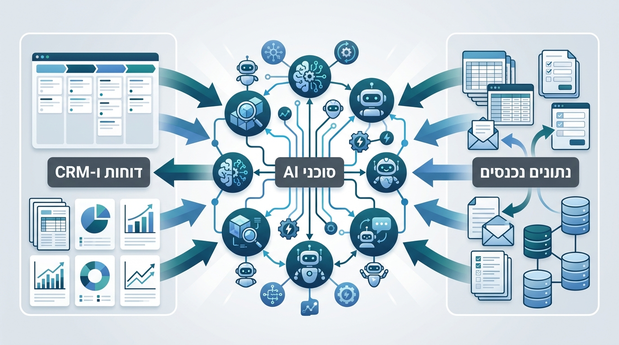
לאחר שמבינים את הבסיס, השאלה הבאה היא: על מה כדאי להשתמש בזה בפועל? מניסיוני בעבודה עם עסקים, שלושה תחומים בולטים כבעלי הפוטנציאל הגבוה ביותר לתוצאות מהירות ומדידות.
בניית מערכת CRM חכמה וניהול לידים. Claude Code יכול לנתח קבצי נתונים של לקוחות, ליצור סקריפטים לסיווג לידים לפי קריטריונים שאתם מגדירים, ולחבר את הכל למערכות אוטומציה קיימות. לדוגמה, ניתן להנחות אותו לקרוא גיליון אקסל של לידים, לסווג כל ליד לפי רמת עניין, ולהפיק רשימה מסודרת לצוות המכירות. אם אתם מתכננים לבנות מערכת כזו, מומלץ לקרוא על שילוב קלוד קוד במערכות CRM מבוססות AI לפני שמתחילים.
אוטומציה של תוכן ודוחות. אחד השימושים הנפוצים ביותר הוא יצירת דוחות אוטומטיים מנתונים קיימים. Claude Code יכול לקרוא קבצים מקומיים, כמו יצוא מ-Google Analytics או מערכת הנהלת חשבונות, לנתח אותם ולהפיק דוח מסוכם בפורמט שאתם קובעים. בשילוב עם כלי כמו n8n, ניתן לגרום לתהליך הזה לרוץ אוטומטית כל שבוע ולשלוח את הדוח ישירות למייל.
ניתוח נתונים וזיהוי מגמות. באמצעות שימוש ב-Sub-Agents ו-Skills, ניתן לבנות "צוות" של סוכני AI שמטפלים בחלקים שונים של תהליך ניתוח הנתונים. סוכן אחד אוסף את הנתונים, שני מנתח, שלישי מפיק המלצות. Claude Code יכול לבנות דאשבורדים לניתוח הוצאות, לזהות דפוסים בנתוני מכירות ולהתריע על חריגות, הכול ישירות מתוך קבצים מקומיים ללא צורך במנוי לתוכנה יקרה.
הטמעת Claude Code בארגון: פיילוט ותחזוקה
אני תמיד אומר ללקוחות שלי: אני מדבר את השפה של טכנולוגיה, אבל לא מהגובה. כשמטמיעים כלי כמו Claude Code, מה שמעניין אותנו זה לדבר תכלס, לבנות חכם, ולגרום לדברים לזוז מהר וחלק. הצעד הראשון הוא תמיד מיפוי: אילו תהליכים בעסק שלכם גוזלים הכי הרבה זמן ידני? איפה יש טעויות חוזרות? איפה אנשים מבצעים אותה משימה שוב ושוב?
לאחר המיפוי, בוחרים תהליך אחד לפיילוט. לא עשרה, לא חמישה, אחד. מגדירים מדדי הצלחה ברורים לפני שמתחילים: כמה זמן לוקח התהליך היום? כמה שגיאות קורות? מה יהיה שיפור מדיד שנוכל לאמוד לאחר חודש? בסביבות ארגוניות עם חומת אש, ייתכן שתצטרכו לעבוד עם צוות ה-IT להגדרת משתני HTTPS_PROXY, אבל זו בעיה טכנית שניתנת לפתרון.
לאחר שהפיילוט מוכיח את עצמו, עוברים לתחזוקה ושיפור מתמיד. המערכת לא עובדת לבד לנצח בלי תשומת לב. צריך לנטר תוצאות, לעדכן הוראות כשהתהליך העסקי משתנה, ולשפר את ה-Skills והסוכנים ככל שמצטבר ניסיון. ייעוץ ליישום קלוד קוד ואוטומציות AI בעסק יכול לקצר משמעותית את עקומת הלמידה ולמנוע טעויות יקרות בשלב הזה.
שאלות נפוצות על Claude Code
האם אני חייב לדעת לתכנת כדי להשתמש ב-Claude Code?
לא חובה להיות מתכנת, במיוחד כשעובדים דרך אפליקציית הדסקטופ או ממשק הענן. ניתן לתת הוראות בעברית פשוטה. עם זאת, נדרשת הבנה בסיסית של תהליכים עסקיים ויכולת להגדיר הרשאות נכון. יש עקומת למידה מסוימת, אך היא נגישה גם למי שאינו מתכנת.
מה זה MCP ו-Skills בהקשר של Claude Code?
MCP (Model Context Protocol) הוא פרוטוקול שמאפשר ל-Claude להתחבר למערכות חיצוניות כמו מסדי נתונים, APIs ושירותי ענן. Skills הם יכולות מותאמות שניתן ללמד את הכלי לביצוע משימות ספציפיות וחוזרות. יחד, הם מאפשרים לבנות מערכות אוטומציה מורכבות שמתממשקות עם הכלים הקיימים בעסק.
האם Claude Code יכול לגשת למידע רגיש בעסק שלי?
רק אם תאפשרו לו. ניתן ומומלץ להגדיר כללי Deny שחוסמים גישה לקבצים רגישים כמו קובצי .env עם סיסמאות, תיקיות secrets ומפתחות API. ההמלצה היא להגדיר את כללי החסימה לפני שמתחילים לעבוד על קבצי ייצור.
מה ההבדל בין Claude Code ל-Claude Cowork?
Claude Code הוא כלי פיתוח סוכני שעובד ישירות על קבצים ומאפשר בניית מערכות ואוטומציות. Claude Cowork הוא סביבת עבודה שיתופית המיועדת לעבודה משותפת בין אנשים על מסמכים ופרויקטים. בהקשר עסקי, Claude Code מתאים כשרוצים לבנות מערכות שפועלות לבד, ואילו Cowork מתאים לשיתוף פעולה אנושי מוגבר.
אילו מערכות הפעלה תומכות באפליקציית הדסקטופ?
אפליקציית Claude Desktop תומכת ב-macOS 11 ומעלה, Windows 10 ומעלה, ולינוקס בגרסת בטא עם דרישות ספציפיות (כמו Ubuntu 22.04 LTS ומעלה, ארכיטקטורת x64 או arm64, והרשאות וירטואליזציה).
מה עושים אם הפקודה claude לא מזוהה לאחר ההתקנה?
הפתרון הראשון הוא לפתוח חלון טרמינל חדש לגמרי, שכן ה-PATH מתעדכן רק בסשן חדש. אם הבעיה נמשכת, ניתן להריץ source ~/.zshrc או source ~/.bashrc ב-Mac ולינוקס, או לסגור ולפתוח מחדש את PowerShell ב-Windows. לאבחון מעמיק יותר, הריצו claude doctor שמפיק דוח אבחון מפורט.
האם ניתן להשתמש ב-Claude Code לבניית CRM?
כן. ניתן להשתמש בו לניתוח נתוני לקוחות, יצירת סקריפטים לניהול לידים, חיבור לגיליונות נתונים קיימים ואינטגרציה עם מערכות אוטומציה. בשילוב עם כלים כמו n8n או Make, ניתן לבנות מערכת CRM מותאמת אישית שפועלת לבד.
כמה עולה להשתמש ב-Claude Code לעסקים?
השימוש כרוך בעלויות API או מנוי בהתאם למסלול שבחרתם, כגון Pro או Team, ולפלטפורמת הענן שדרכה אתם עובדים, כמו AWS Bedrock או Google Vertex AI. מכיוון שהמחירים מתעדכנים תדיר, מומלץ לבדוק את דף התמחור הרשמי של Anthropic לפני קבלת החלטה.
כשאני מסתכל על המערכות שאנחנו בונים היום ב-Avior.AI, ברור לי שכלים כמו Claude Code הם העתיד של ניהול עסקים חכם. המטרה היא לא לעבוד קשה יותר, אלא לתת לטכנולוגיה לעבוד בשבילנו. שלושת הדברים שחשוב לזכור: ראשית, Claude Code הוא כלי עוצמתי שהופך תהליכים ידניים למערכות AI אוטונומיות, אך הוא עובד הכי טוב כשיש פיקוח אנושי. שנית, התקנה נכונה וניהול הרשאות קפדני, כולל הגדרת כללי Deny לקבצים רגישים, הם הבסיס לעבודה בטוחה. שלישית, הערך האמיתי מגיע לא מהכלי עצמו אלא מחיבור שלו לצרכים העסקיים הספציפיים שלכם.
אם אתם מבינים את הפוטנציאל אבל מעדיפים שמישהו מקצועי יבנה עבורכם את המערכת מקצה לקצה, אנחנו כאן. רוצים להתקדם למערכת שעובדת במקומכם? צרו קשר או קבעו פגישת זום עם אביאור עוד היום ונבנה עבורכם פתרון AI ואוטומציה מותאם אישית.