
אם הגעת לכאן, כנראה שמישהו אמר לך ש'חייבים להוסיף תג מנג'ר לאתר'. אולי זו הייתה סוכנות פרסום, אולי יועץ דיגיטל – או אולי פשוט אתה זה שהחליט להבין סוף סוף מה זה Google Tag Manager ואיך להגדיר אותו נכון. אז הנה: מדריך מעשי, בגובה העיניים, בלי סיבוכים מיותרים. נתחיל מהבנה בסיסית – ונסיים בהגדרה מלאה עם תגים, טריגרים, משתנים והכול. בדרך גם אסביר לך איך אני משתמש בזה בעבודות אוטומציה חכמות ללקוחות שלי ב־Avior.ai.
מה זה Google Tag Manager ולמה בכלל צריך אותו?
הבעיה: יותר מדי קודים, יותר מדי בלגן
כל קמפיין פרסום דורש פיקסל. כל מערכת אנליטיקה דורשת סקריפט. בסוף – האתר שלך נראה כמו מרק תגיות. אני רואה את זה כל הזמן אצל לקוחות שמגיעים אליי: האתר מלא בקודים של Google Analytics, פייסבוק פיקסל, Google Ads, Hotjar, ועוד עשרות כלים. כל פעם שרוצים להוסיף משהו חדש – צריך לחפש מפתח, לערוך קבצים, ולהתפלל שלא שברנו כלום.
הפתרון: תג מנג'ר אחד ששולט בכולם
GTM מרכז את כל הקודים במקום אחד – ומאפשר לך לנהל אותם בלי להיכנס לקוד האתר. במקום להטמיע 10 קודים שונים, אתה מטמיע רק את GTM פעם אחת. ואז דרכו אתה מוסיף, מסיר ומשנה כל תגית שאתה רוצה – בלי לגעת בקוד האתר בכלל.
זה כמו שיש לך שלט רחוק אחד לכל המכשירים בבית, במקום לחפש 15 שלטים שונים.
GTM מול Google Analytics: מה ההבדל?
למה הם עובדים ביחד – ולא במקום אחד את השני
הנה הבלבול הכי גדול שאני פוגש: אנשים חושבים ש־GTM זה תחליף ל־Google Analytics. זה לא נכון.
GTM לא אוסף מידע בעצמו – הוא רק עוזר לך להטמיע כלים כמו GA בלי לגעת בקוד. חשוב על זה ככה:
– Google Analytics הוא המצלמה שמצלמת מה קורה באתר
– GTM הוא החצובה שמחזיקה את המצלמה במקום הנכון
GTM הוא כלי לניהול תגיות, Google Analytics הוא כלי לאיסוף וניתוח נתונים. הם משלימים אחד את השני.
שלב 1: פתיחת חשבון Google Tag Manager
הגדרות בסיסיות: שם החשבון, כתובת אתר וכו'
נתחיל מההתחלה. נכנסים ל־tagmanager.google.com ולוחצים על "Create Account".
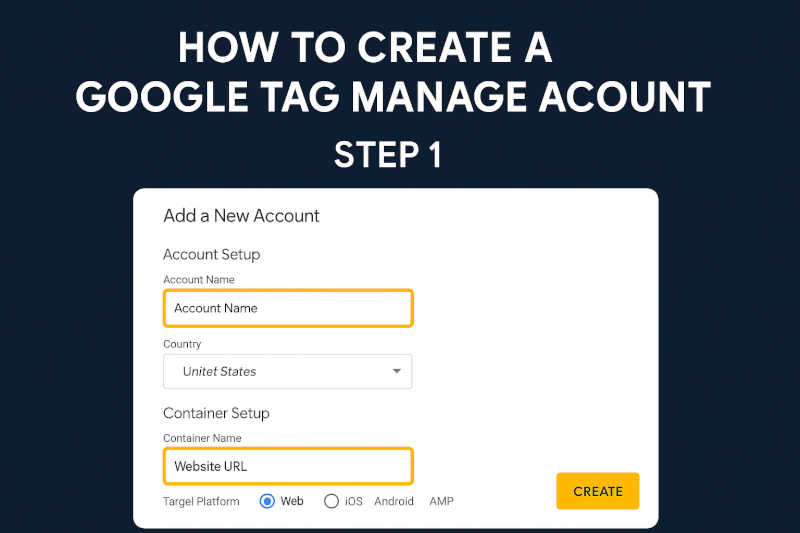
תצטרכו למלא:
– Account Name: שם החברה או העסק שלכם
– Country: ישראל
– Container Name: בדרך כלל כתובת האתר (example.com)
– Target Platform: Web (אלא אם אתם עובדים על אפליקציה)
מה זה Container? זה בעצם התיקייה שבה יהיו כל התגיות של האתר הספציפי הזה. אם יש לכם כמה אתרים – תיצרו Container נפרד לכל אחד.
אחרי שלוחצים "Create", תקבלו את קוד ההטמעה. אל תסגרו את החלון – נצטרך את זה בשלב הבא.
שלב 2: הטמעת הקוד באתר שלך (WordPress, Wix, או כל אתר אחר)
עכשיו הגיע החלק שהכי מפחיד אנשים – הטמעת הקוד. אבל זה באמת פשוט יותר ממה שנראה.
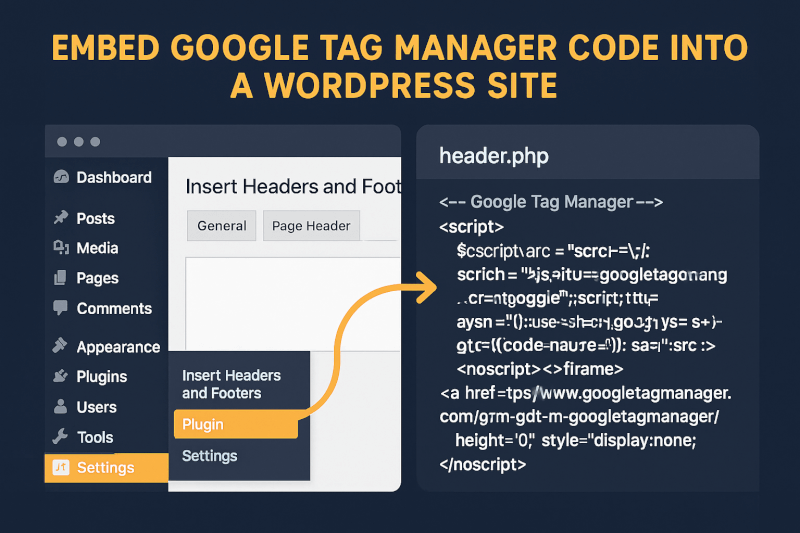
יש לכם שני קטעי קוד:
1. קטע ראשון – נכנס ל־`
2. קטע שני – נכנס מיד אחרי פתיחת ``
WordPress: שימוש בתוסף או עריכה ידנית
הדרך הכי פשוטה בוורדפרס היא עם התוסף "Insert Headers and Footers":
1. מתקינים את התוסף
2. נכנסים להגדרות שלו
3. מדביקים את הקטע הראשון ב־"Scripts in Header"
4. מדביקים את הקטע השני ב־"Scripts in Body"
אם אתם רוצים לעשות את זה ידנית – תצטרכו לערוך את הקובץ `header.php` בתבנית שלכם. אבל אני ממליץ על התוסף – זה הרבה יותר בטוח.
Wix: הטמעה דרך הגדרות האתר
ב־Wix זה עוד יותר פשוט:
1. נכנסים להגדרות האתר
2. בוחרים "Marketing & SEO"
3. לוחצים על "Custom Code"
4. מוסיפים את שני הקטעים במקומות המתאימים
שלב 3: יצירת תגית ראשונה – Google Analytics
שלב אחר שלב: הגדרת תגית GA4
עכשיו הכיף מתחיל. חוזרים ל־GTM ויוצרים את התגית הראשונה.
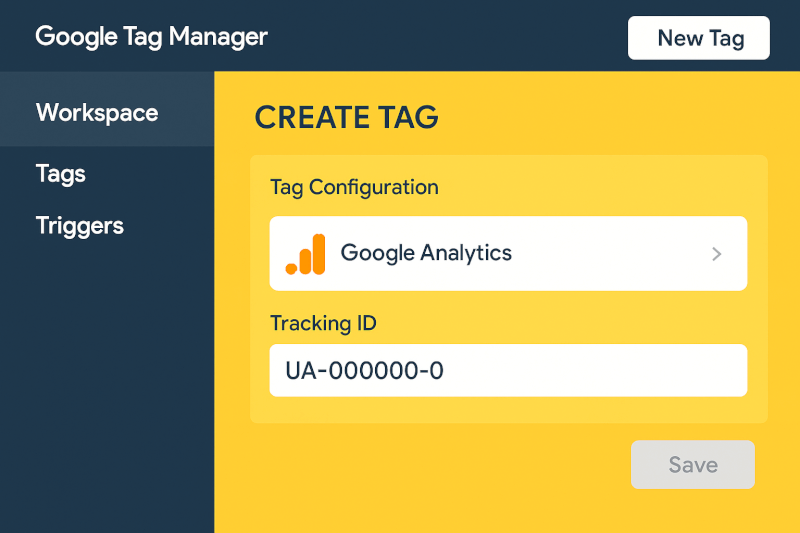
1. לוחצים על "Add a new tag"
2. נותנים לה שם ברור: "GA4 – Basic Tracking"
3. בוחרים "Tag Configuration" ואז "Google Analytics: GA4 Configuration"
4. מכניסים את ה־Measurement ID מ־Google Analytics (מתחיל ב־G-)
5. ב־"Triggering" בוחרים "All Pages"
זהו! התגית הראשונה מוכנה. אבל עדיין לא פרסמנו אותה – נעשה את זה אחרי שנבדוק שהכול עובד.
שלב 4: יצירת טריגרים – מתי התגית תפעל?
דוגמה: מעקב אחרי שליחת טופס
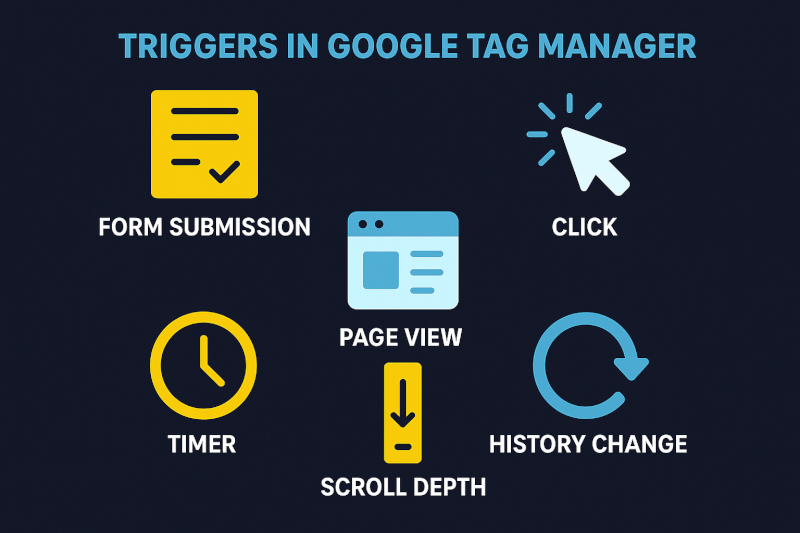
טריגרים זה מה שקובע מתי התגית תפעל. "All Pages" זה טריגר שפועל בכל עמוד. אבל מה אם רוצים לעקוב רק אחרי שליחת טופס?
נוצר טריגר חדש:
1. לוחצים על "Triggers" ואז "New"
2. בוחרים "Form Submission"
3. מגדירים תנאים – למשל רק טפסים מעמוד יצירת קשר
4. שומרים עם שם ברור: "Contact Form Submit"
עכשיו אפשר ליצור תגית שתפעל רק כשמישהו שולח את הטופס – למשל להודיע לפייסבוק על המרה.
סוגי טריגרים נפוצים:
– Page View (צפייה בעמוד)
– Click (קליק על אלמנט)
– Form Submission (שליחת טופס)
– Scroll Depth (גלילה לעומק מסוים)
– Timer (אחרי זמן מסוים)
שלב 5: משתנים – מה הם ולמה הם חשובים?
הפעלת משתנים מובנים
משתנים זה המידע שהתגיות יכולות לקבל. למשל: באיזה עמוד המשתמש נמצא, על מה הוא לחץ, מה הטקסט של הכפתור שהוא לחץ עליו.
ב־GTM יש משתנים מובנים שצריך להפעיל:
1. נכנסים ל־"Variables"
2. לוחצים על "Configure" ליד "Built-in Variables"
3. מסמנים את מה שנצטרך: Page Path, Click URL, Click Text, Form Classes
יש גם משתנים מותאמים אישית שאפשר ליצור – אבל בהתחלה המובנים יספיקו לכם.
שימושים נפוצים למשתנים:
– Page Path: לדעת באיזה עמוד התגית פעלה
– Click Text: לדעת על איזה כפתור לחצו
– Form ID: לזהות איזה טופס נשלח
שלב 6: תצוגה מקדימה ובדיקת תקינות
תצוגה מקדימה בתוך GTM
לפני שמפרסמים משהו – חובה לבדוק שזה עובד. זה בדיוק בשביל זה יש את כפתור "Preview".
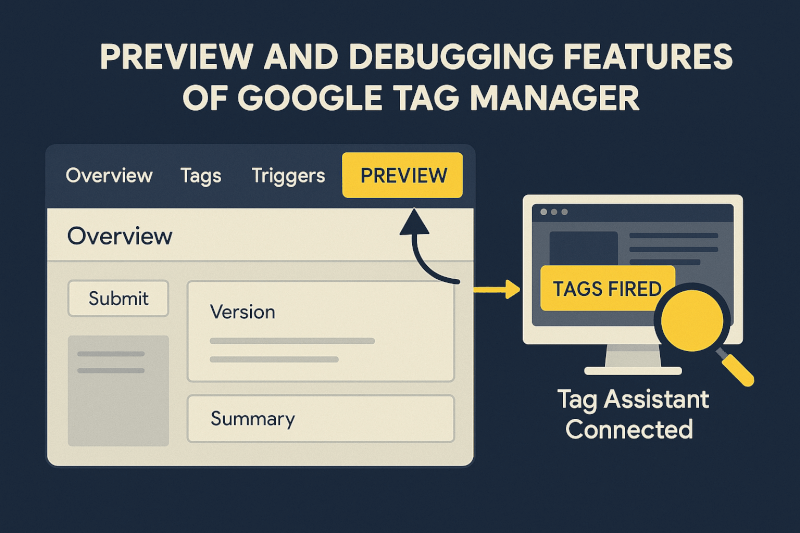
1. לוחצים על "Preview" בפינה הימנית העליונה
2. מכניסים את כתובת האתר שלכם
3. נפתח חלון חדש עם פאנל בדיקה
בפאנל הזה תראו:
– אילו תגיות פעלו
– אילו טריגרים הופעלו
– אילו משתנים קיבלו ערכים
אם משהו לא עובד – תראו את זה מיד ותוכלו לתקן.
איך לבדוק שהתגים פועלים כמו שצריך:
– התגית צריכה להופיע ברשימת "Tags Fired"
– אם היא לא שם – בדקו את הטריגר
– אם הטריגר לא מופעל – בדקו את התנאים
אפשר גם להשתמש ב־Tag Assistant – תוסף של גוגל לדפדפן כרום שמראה אילו תגיות פועלות בכל עמוד.
שימושים נפוצים: פייסבוק פיקסל, מעקב טפסים, המרות
עכשיו שאתם יודעים את הבסיס – בואו נראה כמה דוגמאות מעשיות.
הטמעת פייסבוק פיקסל
איך להכניס את הקוד דרך Custom HTML, ואיזה טריגר לבחור:
1. יוצרים תגית חדשה
2. בוחרים "Custom HTML"
3. מדביקים את קוד הפיקסל של פייסבוק
4. בוחרים טריגר "All Pages"
5. שומרים ומפרסמים
לפייסבוק פיקסל יש גם תבנית מוכנה ב־GTM – אבל לפעמים Custom HTML נותן יותר שליטה.
מעקב אחרי קליקים על כפתורים
שימוש ב־Click Classes או Click Text כמשתנים:
1. יוצרים טריגר מסוג "All Elements"
2. מגדירים תנאי: Click Text equals "קנה עכשיו"
3. יוצרים תגית שתשלח אירוע ל־Google Analytics
4. מחברים את הטריגר לתגית
ככה תדעו בדיוק כמה אנשים לחצו על כפתור הקנייה – גם אם הם לא השלימו את הרכישה.
איך להטמיע פיקסל של פייסבוק דרך GTM, מעקב אחרי קליקים, טפסים, גלילה ועוד – כל זה אפשר לעשות בלי לגעת בקוד האתר. פשוט יוצרים תגיות וטריגרים ב־GTM.
לפני שמתחילים להוסיף תגיות – כדאי להבין אילו סוגים קיימים ומה ההבדלים ביניהם. הנה טבלה שתעזור לעשות סדר.
| סוג תגית | שימוש עיקרי | האם דורש קוד חיצוני |
|---|---|---|
| Google Analytics: GA4 | מעקב אחרי נתוני גלישה | לא |
| Custom HTML | הטמעת קוד מותאם אישית (כמו פייסבוק פיקסל) | כן |
| Google Ads Conversion | מדידת המרות מפרסום בגוגל | לא |
| Remarketing Tag | יצירת קהלים לפרסום חוזר | לא |
איך אני משתמש ב-GTM באוטומציות שאני בונה ללקוחות?
דוגמה: תהליך אוטומטי שנשלח כשמשתמש משלים פעולה באתר
עכשיו אני רוצה לחלוק איתכם משהו מעניין. GTM זה לא רק כלי למעקב – זה גם נקודת התחלה לאוטומציות חכמות.
איך תגית ב-GTM מפעילה ווב־הוק שמפעיל אוטומציה מלאה:
דמיינו שיש לכם עסק שמוכר קורסים אונליין. כשמישהו רוכש קורס, אתם רוצים:
1. לשלוח לו מייל ברכה
2. להוסיף אותו לרשימת תפוצה מותאמת
3. ליצור לו חשבון במערכת הלמידה
4. לשלוח הודעה לצוות המכירות
במקום לעשות את כל זה ידנית, אני בונה אוטומציה שמתחילה ב־GTM:
1. יוצר תגית שמופעלת בעמוד "תודה על הרכישה"
2. התגית שולחת webhook ל־n8n או Make
3. האוטומציה מקבלת את המידע ומפעילה את כל התהליכים
רוצה שאבנה לך מערכת אוטומטית שמבוססת על GTM? בוא נדבר – 0544410278
שימוש ב-GTM כטריגר לאוטומציות ב-n8n או Make, מעקב אחרי התנהגות משתמשים והפעלת תהליכים חכמים – זה הכיוון שהעסקים החכמים הולכים אליו היום.
שאלות נפוצות על Google Tag Manager
האם צריך לדעת קוד כדי להשתמש ב-GTM?
לא. רוב הפעולות ב-GTM הן גרפיות ויזואליות. רק במקרים של תגיות מותאמות אישית ייתכן שתצטרכו להעתיק ולהדביק קוד.
האם GTM מאט את האתר?
אם משתמשים בו נכון – לא. למעשה, הוא יכול לשפר את הביצועים כי הוא מרכז את כל התגיות במקום אחד.
אפשר להשתמש ב-GTM גם באתרים שלא בנויים בוורדפרס?
כן. GTM עובד עם כל אתר שיש לו גישה לקוד – כולל Wix, Shopify, HTML פשוט ועוד.
איך יודעים אם התגית באמת פועלת?
אפשר לבדוק דרך תצוגה מקדימה בתוך GTM או בעזרת Tag Assistant – תוסף של גוגל לדפדפן כרום.
טיפים חשובים לעבודה עם GTM
– השתמשו בתצוגה מקדימה בכל פעם שאתם מוסיפים או משנים תגית – זה חוסך המון תקלות
– תנו שמות ברורים לתגיות ולטריגרים – אחרת תתבלבלו כשתרצו לשנות משהו
– אם אתם לא בטוחים – תתחילו פשוט. גם תגית אחת של Google Analytics זו התחלה טובה
– תעדו את כל מה שאתם מוסיפים – כדי שתדעו בעתיד מה כל דבר עושה
– רוצים אוטומציות חכמות שמופעלות דרך GTM? אפשר לחבר את זה ל־n8n או Make
סיכום + מה אפשר לעשות הלאה
רוצים להפוך את הנתונים לאוטומציה שעובדת בשבילכם?
אז זהו – עכשיו יש לכם את הבסיס. GTM מותקן, תגיות פועלות, ואתם יודעים איך להוסיף עוד. אבל זה רק ההתחלה.
GTM הוא רק ההתחלה – אפשר לבנות עליו אוטומציות שלמות. במקום רק לאסוף נתונים, אפשר להפוך אותם לפעולות אוטומטיות שחוסכות זמן ומכניסות כסף.
אני בונה מערכות שלמות שמתחילות ב-GTM וממשיכות ל-Airtable, GPT ואוטומציות – כדי שתוכלו לעבוד פחות ולהרוויח יותר. אם זה נשמע מעניין, אפשר להפוך את הנתונים לאוטומציה שעובדת בשבילכם – דברו איתי.
איך אני יכול לעזור לכם להקים מערכת חכמה סביב זה? זה בדיוק מה שאני עושה ב־Avior.ai – הופך נתונים לאוטומציות שעובדות. אם אתם רוצים לקחת את זה לשלב הבא, בואו נדבר.
רוצים לקרוא עוד על אוטומציות וטכנולוגיות חכמות? תמצאו מאמרים ועדכוני AI נוספים באתר שלי.